

Jos olet luovuttanut XP puolesta Windows 7 mutta "uida" nostalgiassa vanhaa itseäsi kohtaan käyttöjärjestelmä, sinulla on käsillä kaksi mahdollisuutta välttää "hukkuminen" liiallisesta "uimisesta" :). Ensimmäinen niistä olisi valita yksi kaksois Windows 7/XP (sau XP/Windows 7…) ja toinen, suosittelemamme, on asentaa Windows XP -tila Windows 7:ssä (kaksi suurinta etua ovat se sinun ei tarvitse käynnistää tietokonetta uudelleen järjestelmien vaihtamiseksi eikä kumpaakaan sinun ei tarvitse jakaa kiintolevyjäsi kahden käyttöjärjestelmän välillä).
Kuinka voimme käyttää Windows XP -tilaa Windows 7 Home Premiumissa tai tietokoneissa, joissa ei ole laitteiston virtualisointia
Windows XP Mode voidaan asentaa myös tietokoneisiin, joissa sitä ei ole laitteiston virtualisointi tai versioissa Kodin palkkio, mutta he eivät voi juosta Virtuaalinen PC. VMware Player Se on o Ilmainen sovellus (mutta voidakseen ladata sen sinun on rekisteröidyttävä virallisella verkkosivustolla. Tai jos haluat välttää rekisteröitymisen, yritä purkaa), jonka avulla voit käyttää Windows XP Modea Windows 7 -järjestelmässäsi (versiosta riippumatta) tai tietokoneissasi, joissa ei ole virtualisointilaitteistoa.
*Vaihe 1.
Ensinnäkin sinun täytyy lataa ja asenna Windows XP Mode.
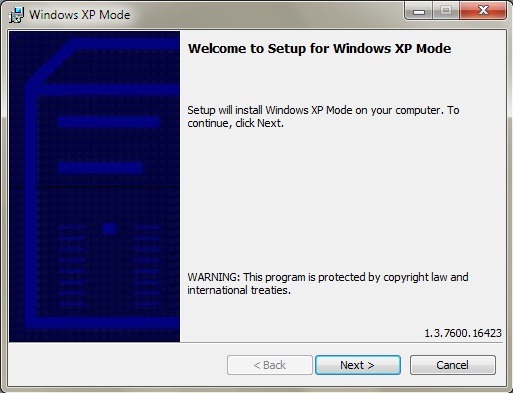
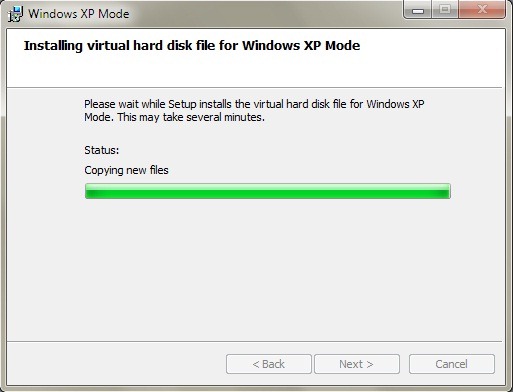
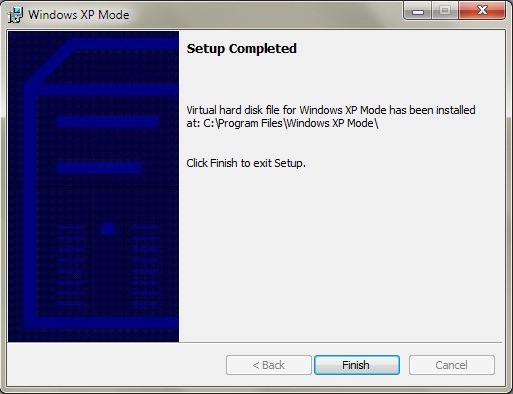
Sitten lataa ja asenna VMware Player.

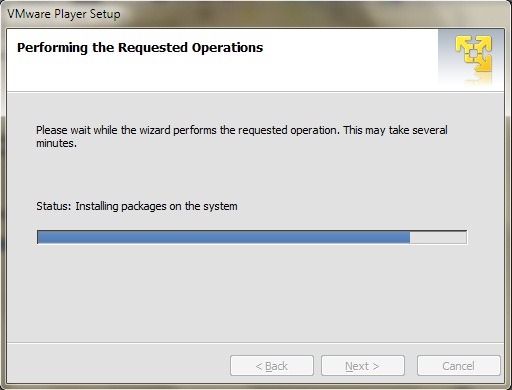
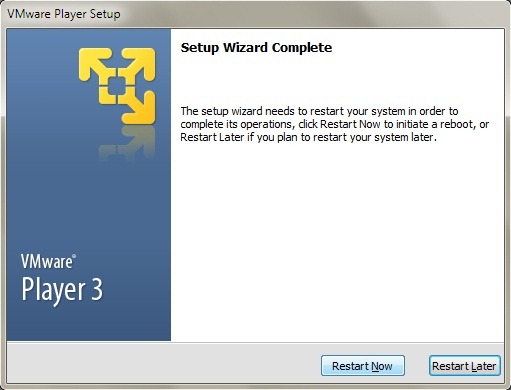
*Vaihe 2.
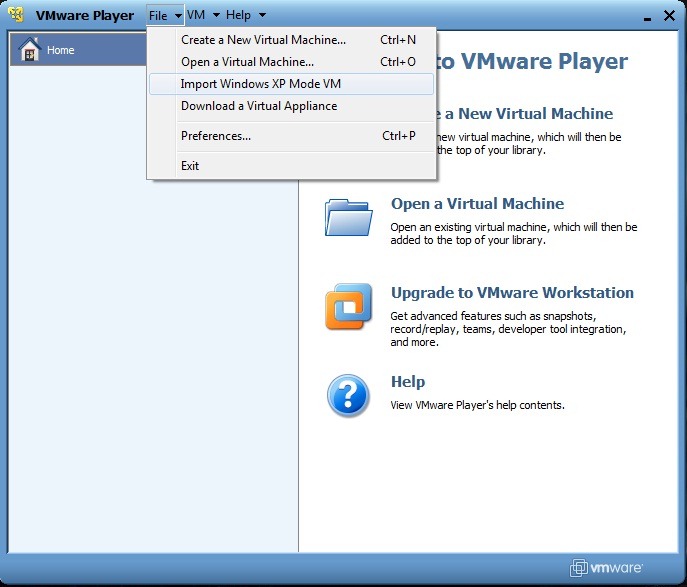
Tuotu Windows XP -tilan virtuaalikone VMware Playerissa (klikkaa pe Tiedosto VMware Playerissa ja valitse Tuo Windows XP Mode VM näytetystä valikosta).
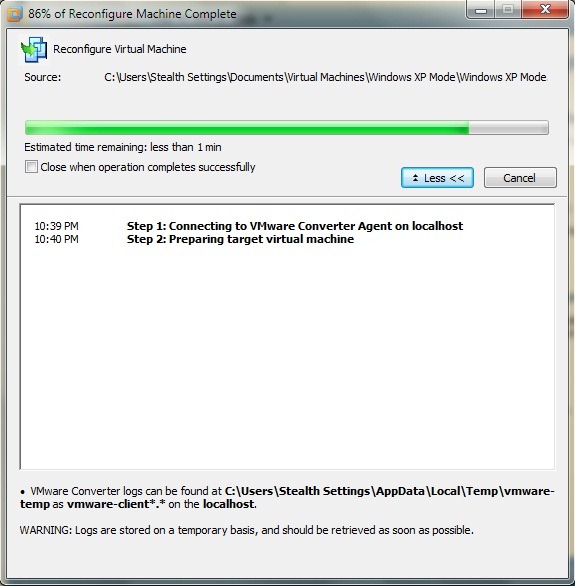
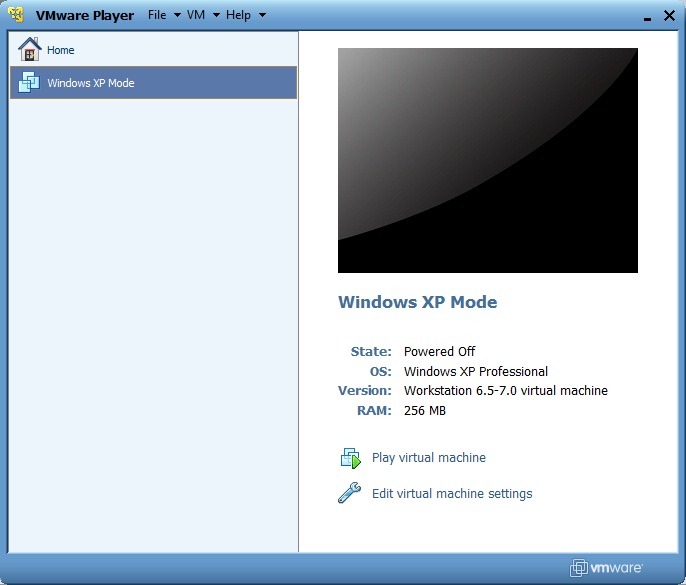
Windows XP -tilan uudelleenmääritys (muuntaminen VMware Player -muotoon) voi kestää useita minuutteja, joten sinun on oltava kärsivällinen. Kun tämä on valmis, voit nähdä XP Mode VM -vaihtoehdon VMware Playerissa. Napsauta Pelaa virtuaalikonetta juoksua XP:n asennus.
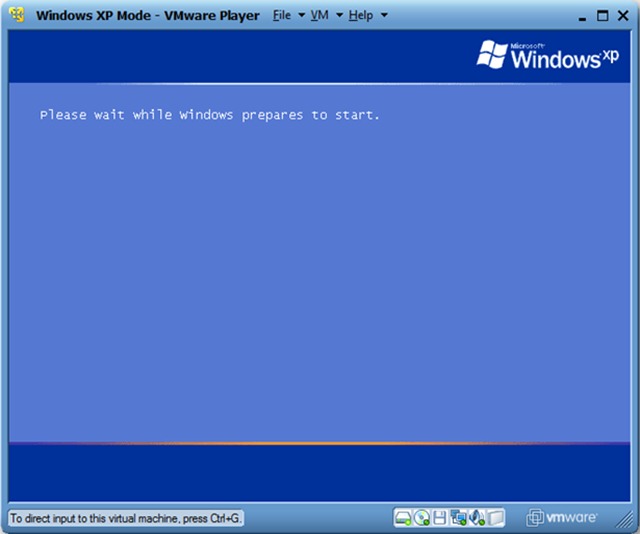
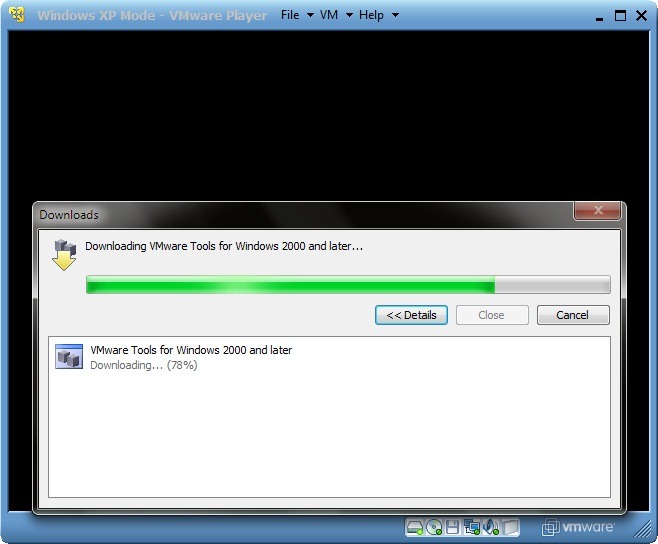
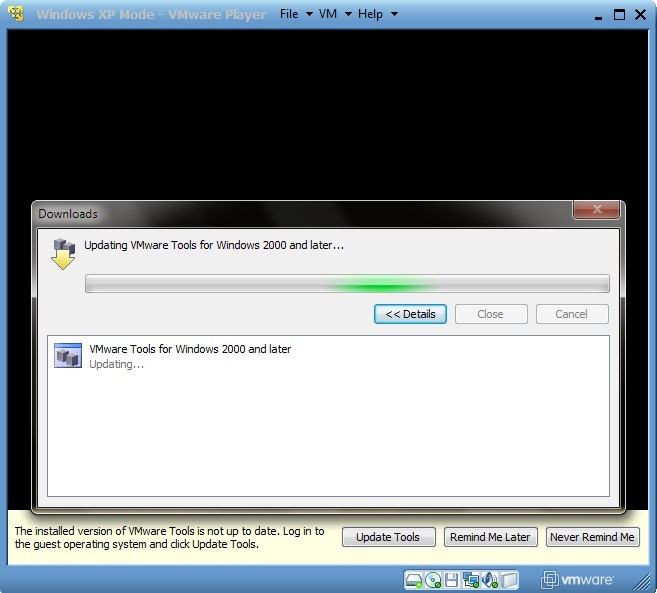
Asennusnäytön näyttämisen aikana sinua pyydetään lataa ja päivitä WMware Tools, tarvitaan Windows XP -tilan integrointiin Windows 7:ssä.
*Vaihe 3.
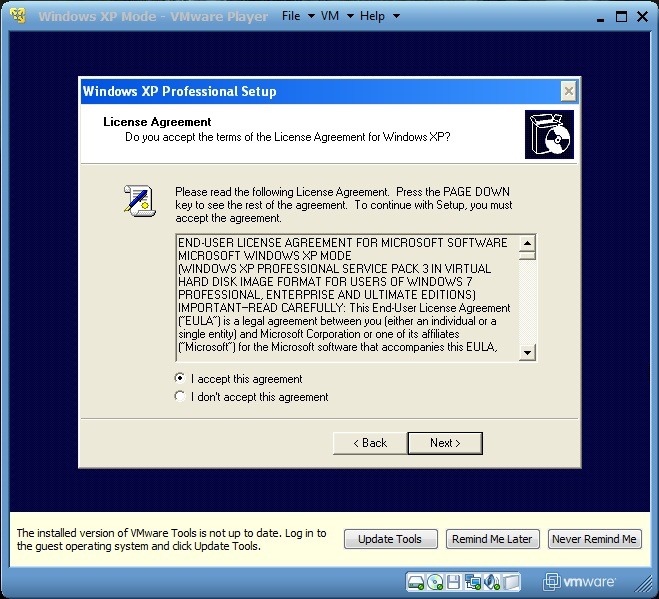
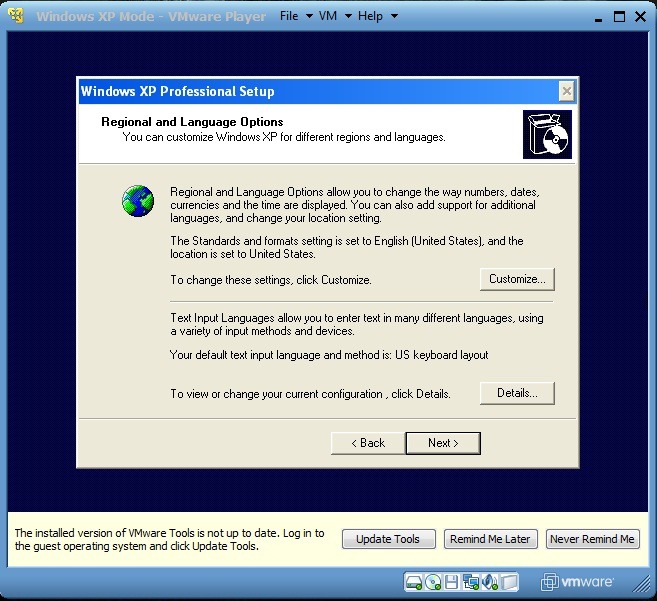
Asennuksen aikana sinun on tehtävä joitain asetuksia mieltymystesi ja sijaintisi mukaan. Valitse ensin "Hyväksyn tämän sopimuksen" ja napsauta Seuraava. Valitse sitten kieli/alue ja näppäimistöasetukset.
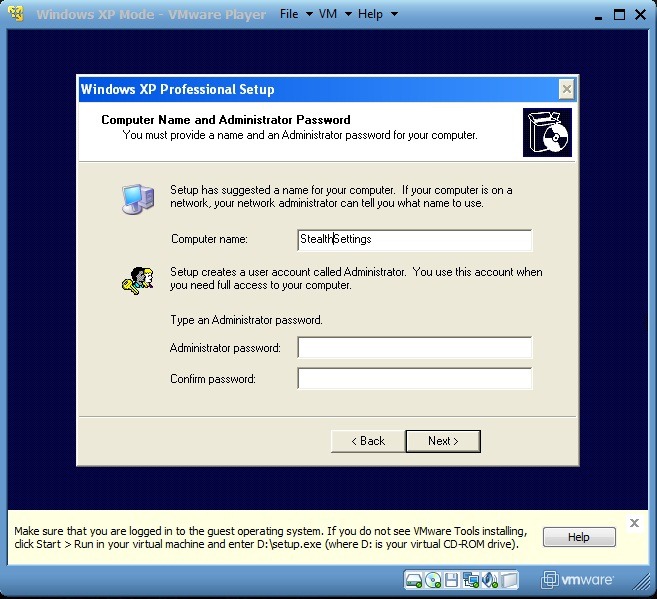
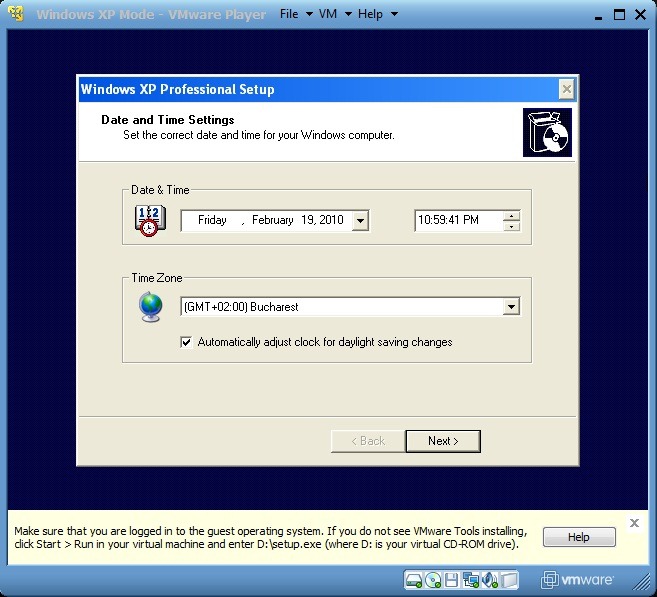
Valitse nimi XP-tilan VM si, valinnainen, o hallinnollista hölynpölyä (salasanakenttien täyttäminen ei ole pakollista. Mutta jos teet niin, ole varovainen kirjoita salasana muistiin tai valitse jotain, jonka muistat, koska et pääse XP-tilaan ilman tätä salasanaa. Jättämällä salasanakentät tyhjiksi sallit XP-tilan pääsyn kaikille käyttäjille, joilla on Windows 7). Valitse sitten nyt se on päivätty missä olet ja Aikavyöhyke (aikavyöhyke).
Kun asetukset/muokkaukset on tehty, Windows XP Mode VM käynnistetään uudelleen (pääkäyttöjärjestelmää, Windows 7, ei käynnistetä uudelleen, rentoudu! :P).
*Vaihe 4.
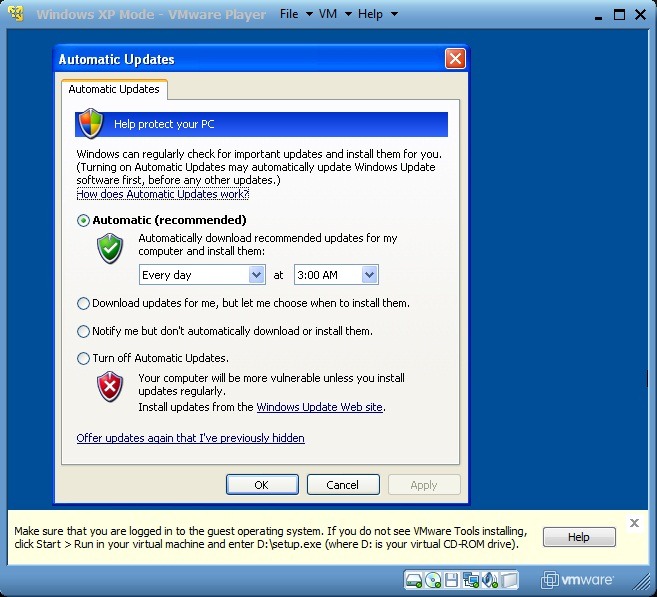
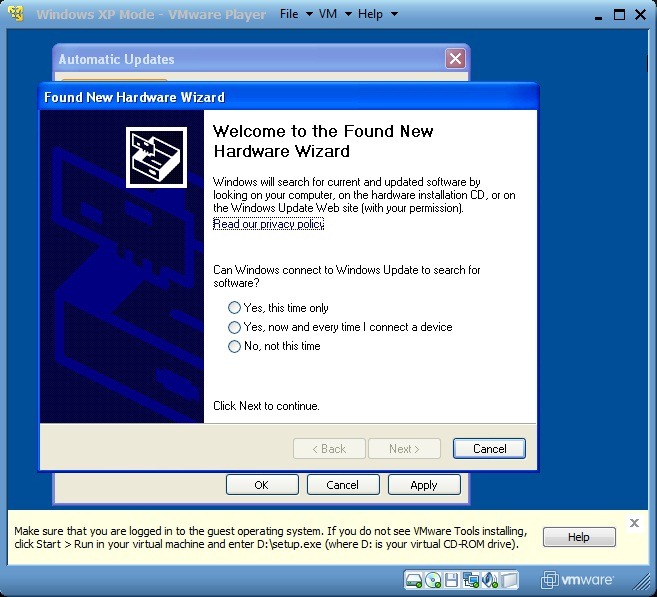
Valitse uudelleenkäynnistyksen jälkeen asetukset järjestelmäpäivitykset. Todennäköisesti tulet olemaan hillo yksi ponnahdusikkuna (Found New Hardware Wizard) care iti va cere sa cauti noi componente hardware sau noi drive-uri. Avand in vedere ca VMware Tools contine tot ceea ce aveti nevoie, este de preferat sa dati click pe butonul Peruuttaa.
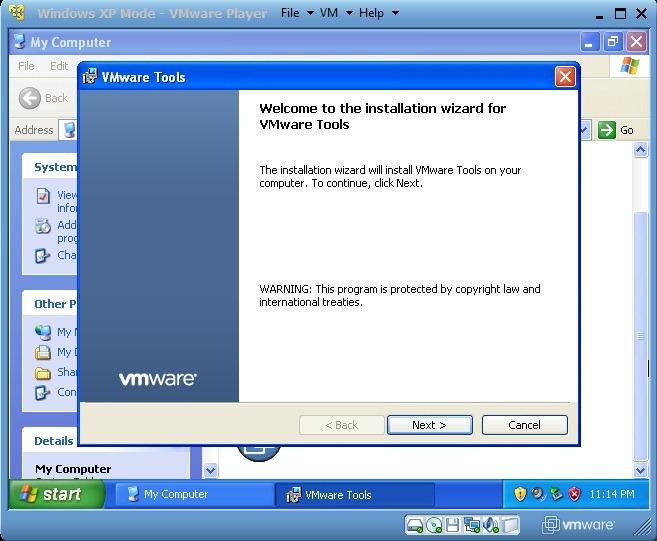
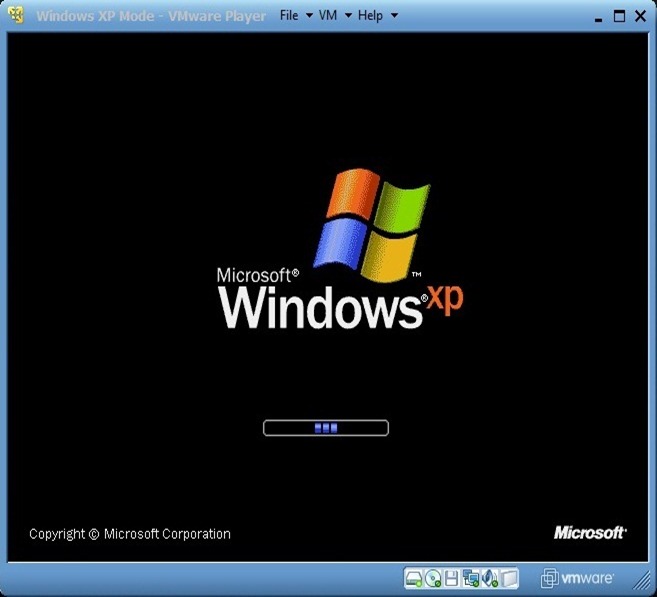
Dupa un nou restart va trebui sa instalati VMware Tools. Mergeti in Tietokoneeni (in XP Mode dati click pe Alkaa ja valitse Tietokoneeni) apoi dati dublu-click pe VmWare Tools (D:) si rulati asentaja afisat. dupa ce VMware tools va fi instalat, XP Mode se va restarta din nou.
*Pasul 5.
Integrarea Windows XP Mode in Windows 7 prezinta un avantaj major pentru userii care au ales sa foloseasca aceste doua sisteme impreuna: poti rula in acelasi timp programe compatibile cu XP sau cu Windows 7, poti da kopiota/liitä de pe un sistem pe altul, poti salva fisierele de pe ambele sisteme in acelasi folder sau poti deschide fisiere din acelasi folder in ambele sisteme.
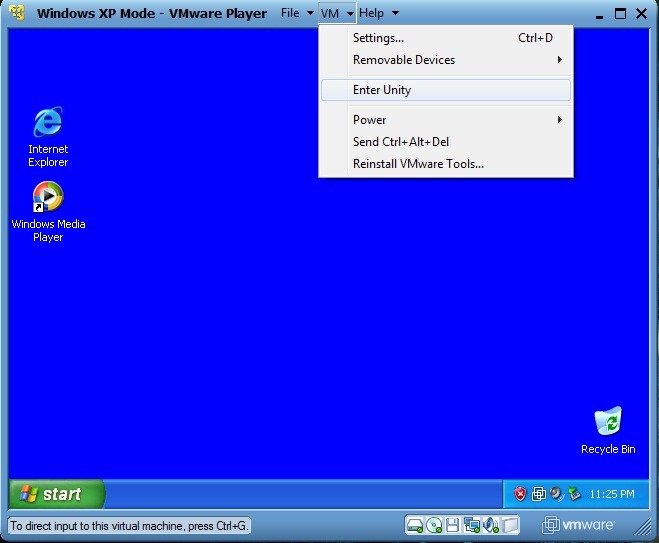
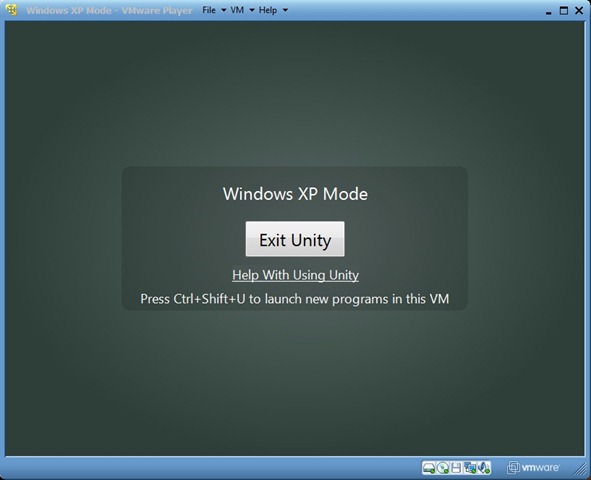
Pentru a integra Windows XP Mode in Windows 7 dati click pe VM ja valitse Enter Unity din meniul afisat. Pentru revocare dati click pe Exist Unity in VMware Player (inchizand VMware Player inchideti si Windows XP Mode).
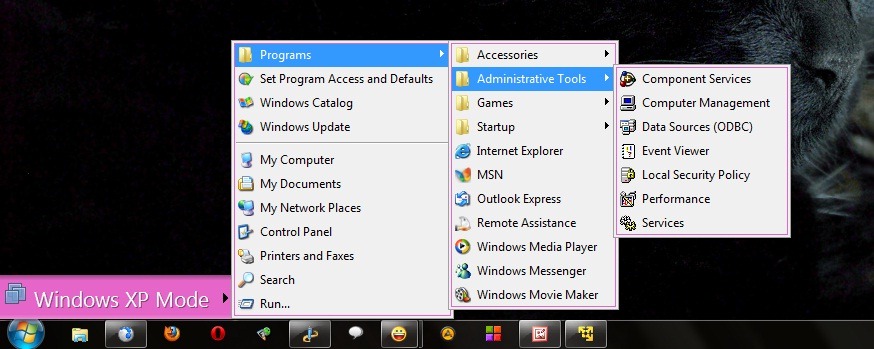
Pääsy Windows XP Start Menu dupa integrarea in Windows 7, este de ajuns sa treceti cu mouse-ul (mai exact KURSORI mouse-ului) peste butonul de Start al Windows 7. Un nou buton, Windows XP Mode, va aparea deasupra acestuia. Dati click pe acesta si XP Start Menu va fi afisat.
*Pasul 6.
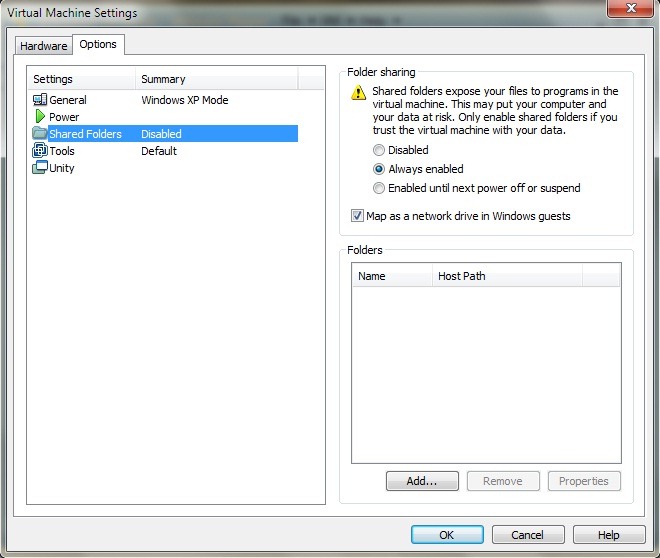
Pentru a salva fisierele deschise/create in XP Mode in Documents in Windows 7 urmati instructiunile:
- napsauta PE VM ja valitse Asetukset. Mergeti la tab-ul Vaihtoehdot ja napsauta Jaetut kansiot. Valitse oikeasta paneelista Aina käytössä, punkki Merkitse verkkoasemaksi Windows-vieraissa Napsauta sitten painiketta Lisätä… oikeasta alakulmasta. Se avautuu Ohjattu jaetun kansion lisääminen: napsauta pe Seuraava sitten Selata ja valitse näytettävästä luettelosta kansio, jonka haluat jakaa (on suositeltavaa valita kansio Asiakirjat. Minun tapauksessani valitsin kansion Stealth Settings kaikkine alikansioineen - oletuksena myös Documents). tarkista Ota tämä jako käyttöön, napsauta sitten Viimeistely. -ikkunassa Asetukset Napsauttaa Hyvä.


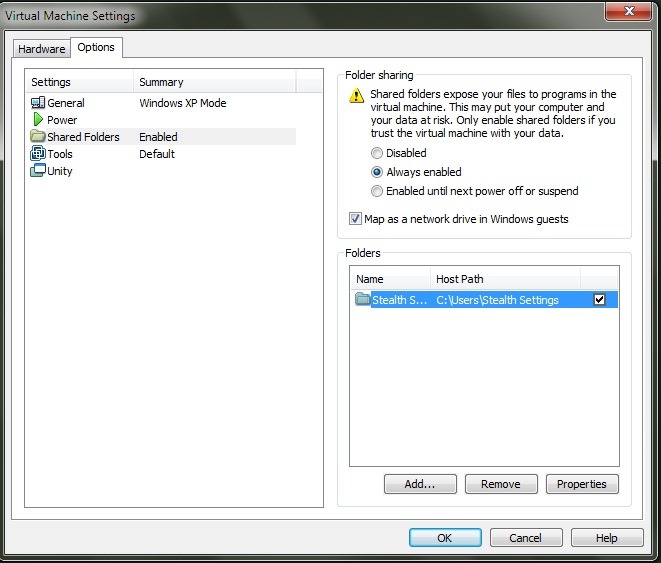
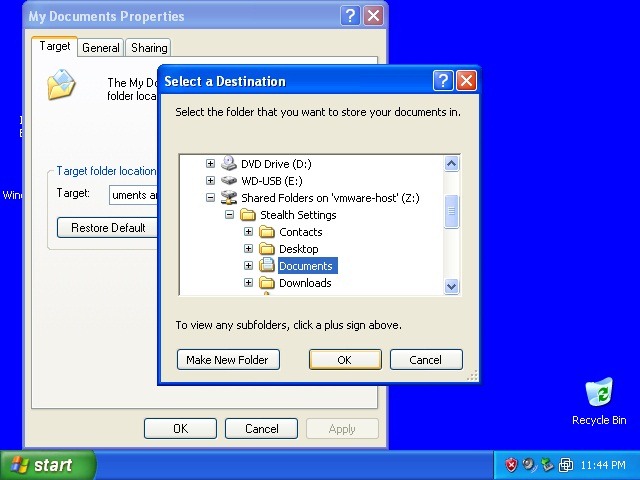
- avata Käynnistä-valikko XP-tilassa ja napsauta hiiren kakkospainikkeella Omat asiakirjat. Valitse näkyviin tulevasta valikosta Ominaisuudet. Tab-ul Kohde Napsauttaa Liikkua… Valitse kohde napsauttamalla ensin Tietokoneeni (laajentaaksesi), sitten asemaan Jaetut kansiot "vmware-hostissa" (Z:) ja valitse kansio Asiakirjat (Minun tapauksessani avasin Stealth Settings -kansion ja valitsin sitten Documents-kansion). Napsauta Hyvä.
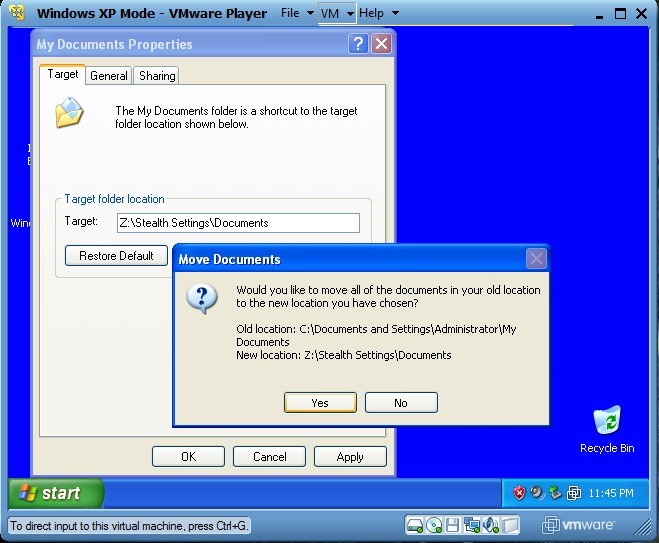
- Varmista, että sinulla on kaikki XP-tilan asiakirjat Windows 7:ssä, napsauta Kyllä näyttöön tulevassa vahvistusikkunassa.
Kun olet tehnyt nämä asetukset, aina kun tallennat tiedoston XP-tilassa, se tallennetaan Asiakirjat Windows 7:ssä. Voit toistaa yllä olevat ohjeet mille tahansa kansiolle (esim Omat Kuvanitai jopa käyttäjäkansiosi)
*Vaihe 7.
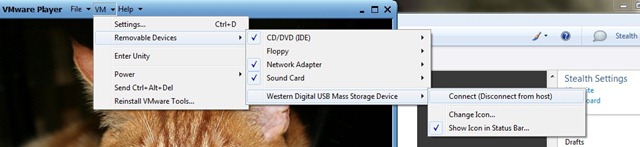
Aina kun yhdistät a USB -tikku tai a hdd ulkoinen tietokoneella, VMware Player ilmoittaa sinulle, että sinulla on mahdollisuus liittää laite XP-tilaan. Jotta ulkoisten kiintolevyjen tai USB-tikkujen liittäminen olisi mahdollista (irrotettavat asemat) Windows XP -tilassa, napsauta VMValitse Irrotettavat laitteet, valitse aseman nimi ja napsauta sitten Yhdistä (Katkaise yhteys isäntään).
XP-tilassa (jos se on integroitu Windows 7:ään) avatuilla sovelluksilla tai kansioilla on oletusarvoisesti reuna ja VMware Player -logo ikkunoiden yläpalkissa. Päästä eroon "virtualisoidusta" näkökulmasta napsauttamalla VM ja valitse Asetukset. Tab-ul Vaihtoehdot Napsauttaa Yhtenäisyys ja poista valinta Näytä reunat ja Näytä merkit.

Tällä tavalla XP-tilassa avatut ikkunat näyttävät täsmälleen samalta kuin Windows XP -käyttöjärjestelmässä avatut ikkunat.
Lataa Windows XP Mode Microsoftin verkkosivuilta.
Lataa VMware Player (pakollinen rekisteröinti).


Saatat olla kiinnostunut myös...

22 ajatusta aiheesta “Asenna XP -tila Windows 7: ään käyttämättä laitteistovirtualisointia [kuinka opetusohjelma]”