

Hvis du har gitt opp Xp i favør Windows 7 men "svøm" i nostalgi for ditt gamle jeg operativsystem, du har to muligheter for å unngå å "drukne" av for mye "svømming" :). Den første av dem ville være å velge en dual-boot Windows 7/XP (eller XP/Windows 7...) og den andre, anbefalt av oss, er å installere Windows XP-modus i Windows 7 (to av de største fordelene er det du trenger ikke å starte PC-en på nytt for å endre systemene og ingen av delene du trenger ikke dele HD-ene dine mellom de to operativsystemene).
Hvordan kan vi kjøre Windows XP-modus på Windows 7 Home Premium eller datamaskiner uten maskinvarevirtualisering
Windows XP-modus kan installeres selv på datamaskiner som ikke har det Virtualisering av maskinvare eller på versjoner Home Premium, men de kan ikke løpe Virtuell PC. VMware-spiller Det er o Gratis søknad (men for å kunne laste den ned du må registrere deg på den offisielle nettsiden. Eller, hvis du vil unngå registrering, prøv strøm) som lar deg kjøre Windows XP-modus på ditt Windows 7-system (uavhengig av versjon) eller på datamaskiner som mangler virtualiseringsmaskinvare.
*Trinn 1.
For det første må du last ned og installer Windows XP-modus.
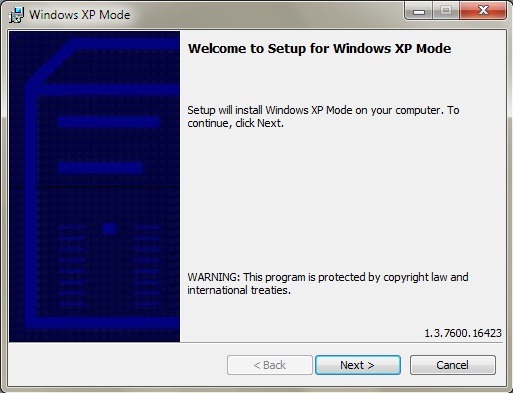
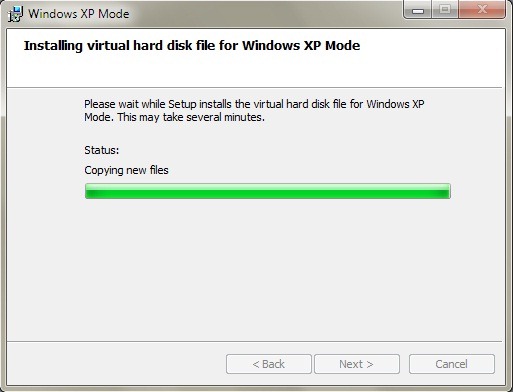
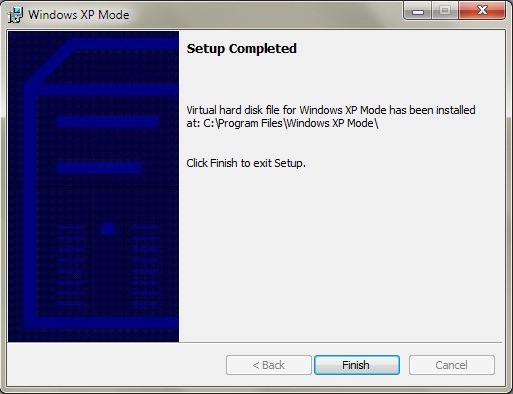
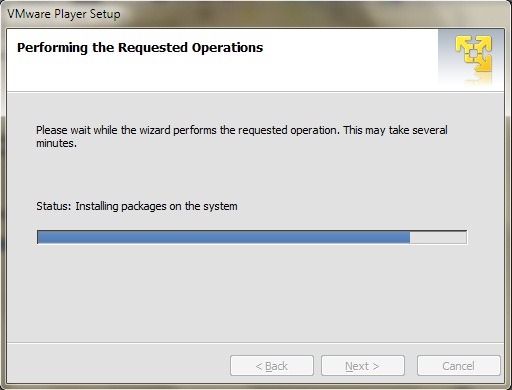
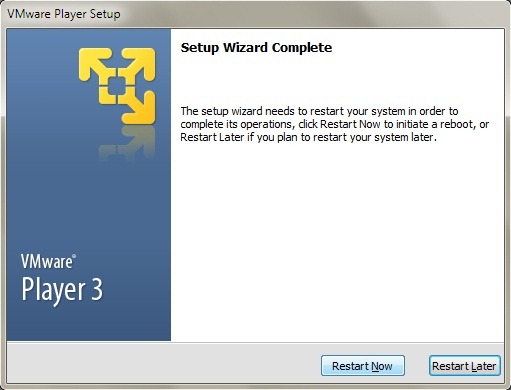
Da Last ned og installer VMware Player.

*Trinn 2.
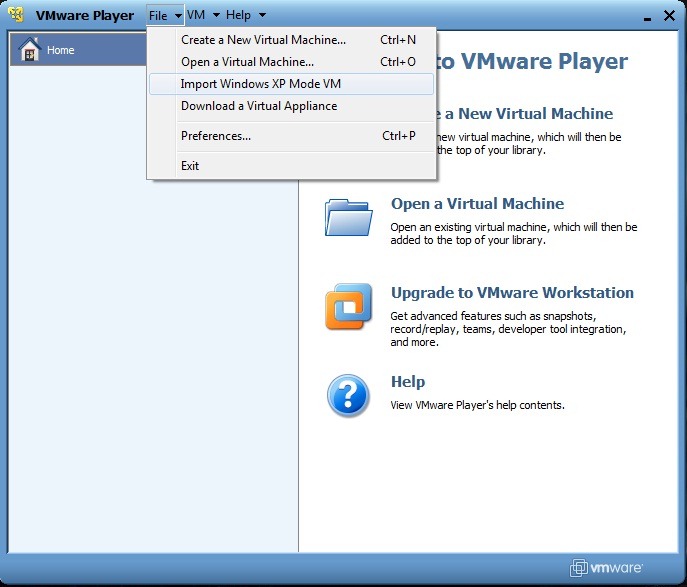
Importert Windows XP-modus virtuell maskin i VMware Player (klikk pe Fil i VMware Player, og velg Importer Windows XP Mode VM fra den viste menyen).
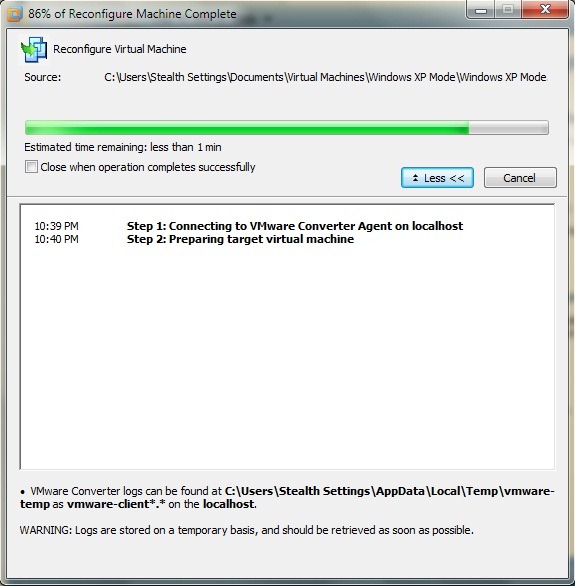
Rekonfigurerer Windows XP-modus (konvertering til VMware Player-format) kan ta flere minutter, så du må være tålmodig. Når dette er fullført, vil du kunne se XP Mode VM-alternativet i VMware Player. Klikk på Spill virtuell maskin å løpe XP oppsett.
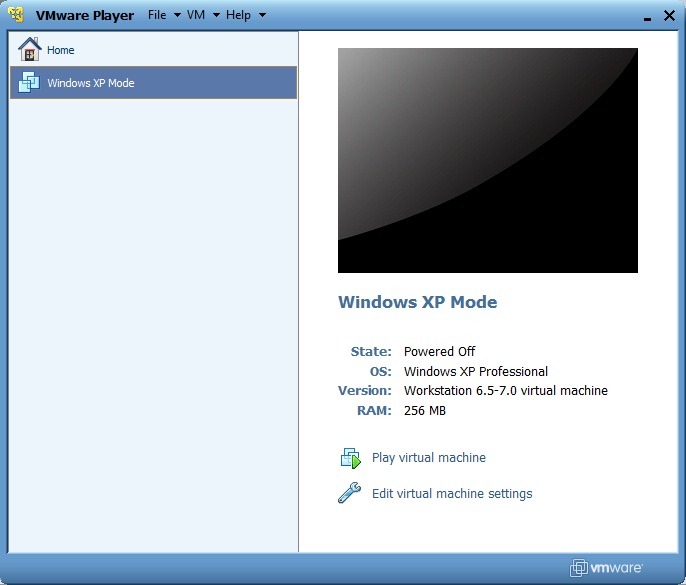
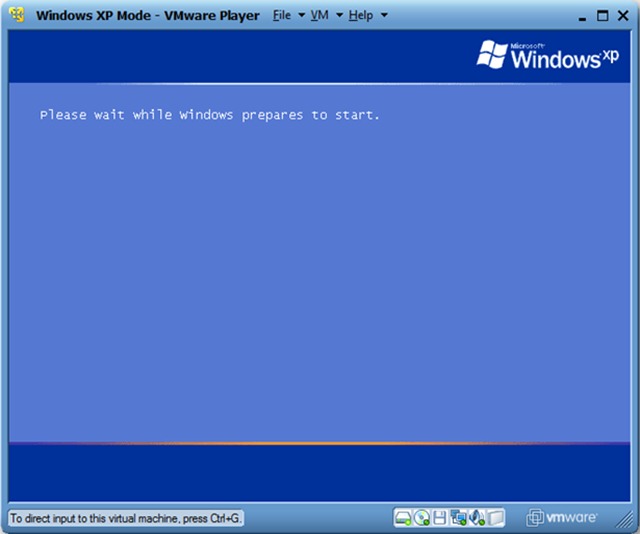
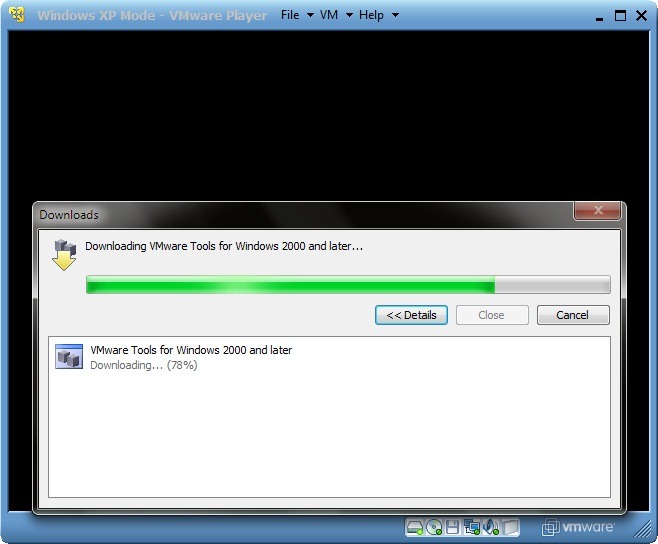
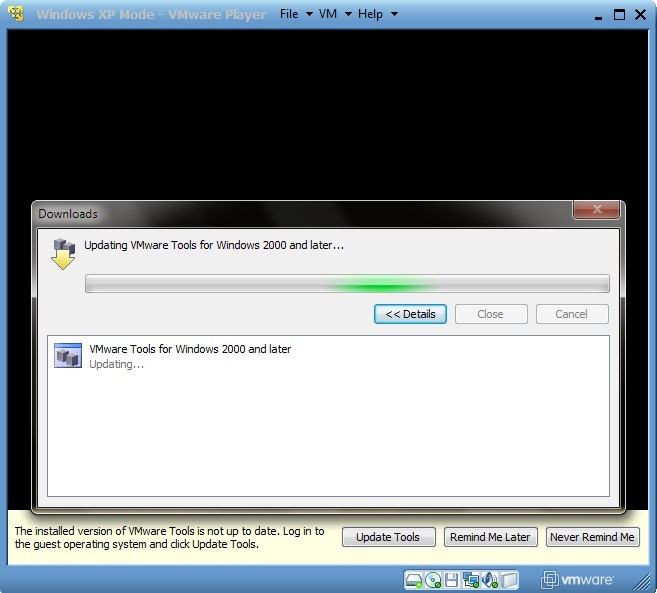
Under visningen av oppsettskjermen vil du bli bedt om å last ned og oppdater WMware Tools, nødvendig for integrering av Windows XP-modus i Windows 7.
*Trinn 3.
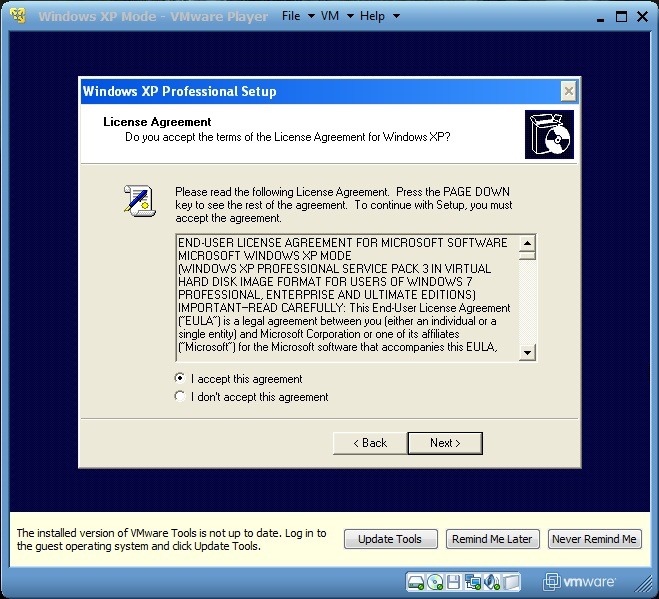
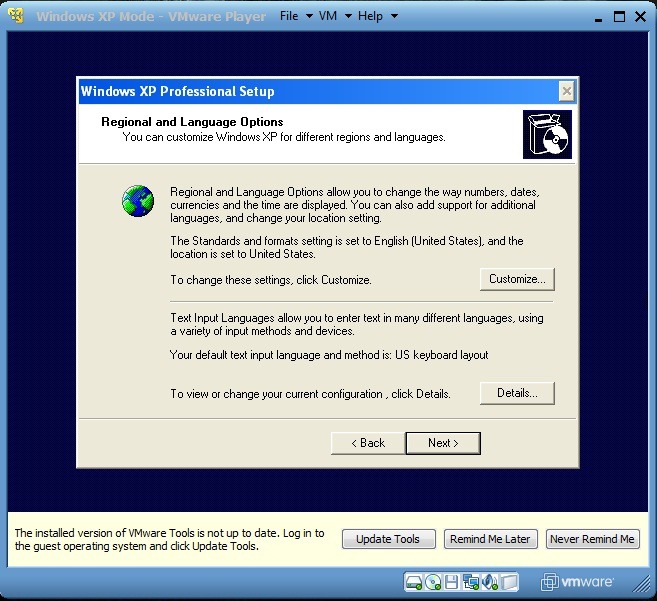
Mens du kjører oppsettet, må du gjøre noen innstillinger i henhold til dine preferanser og plassering. Velg først "Jeg godtar denne avtalen" og klikk på NESTE. Velg deretter språk/region og tastaturinnstillinger.
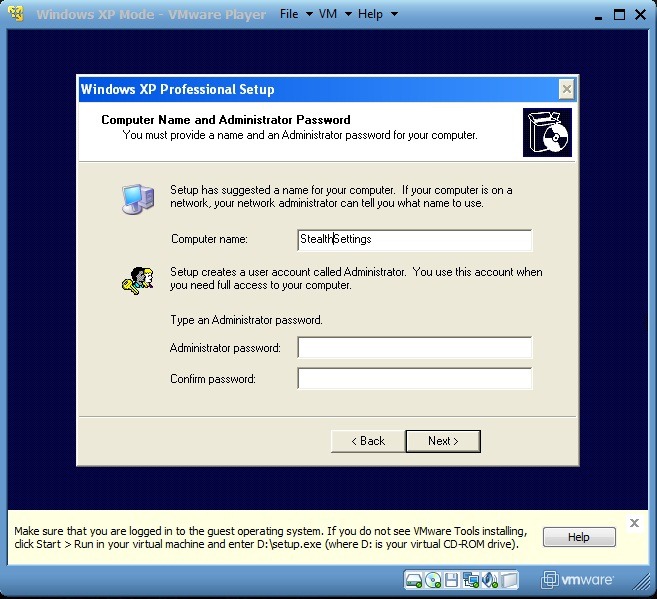
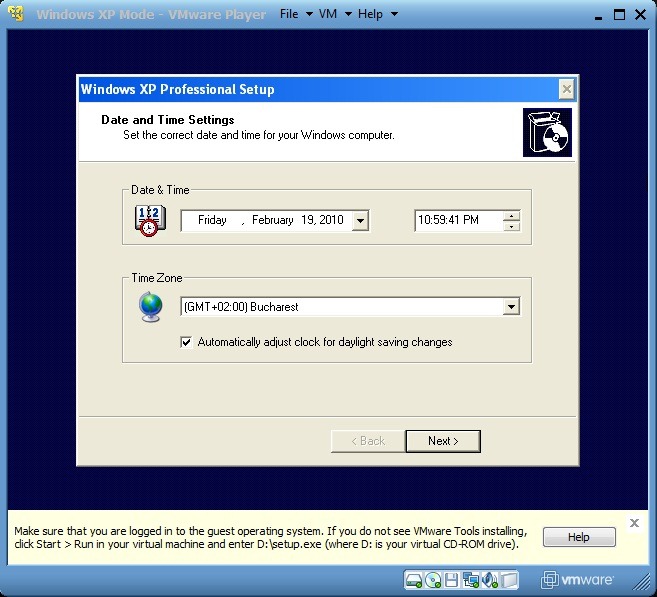
Velg et navn for XP-modus VM si, valgfritt, o administrativt tull (det er ikke obligatorisk å fylle ut feltene for passord. Men hvis du gjør det, vær forsiktig skriv ned passordet eller velg noe du kan huske, fordi du ikke vil få tilgang til XP-modus uten det passordet. Ved å la passordfeltene stå tomme, gir du tilgang til XP-modus for alle brukere med tilgang til Windows 7). Velg deretter nå dateres det hvor du er og Tidssone (tidssone).
Etter å ha fullført innstillingene/endringene, vil Windows XP Mode VM startes på nytt (hovedoperativsystemet, Windows 7, startes ikke på nytt, slapp av! :P).
*Trinn 4.
Etter omstart velger du innstillingene for systemoppdateringer. Mest sannsynlig blir du det syltetøy av en pop-up (veiviser for ny maskinvare funnet) som vil be deg om å se etter nye maskinvarekomponenter eller nye stasjoner. Med tanke på at VMware Tools inneholder alt du trenger, er det å foretrekke å klikke på knappen Kansellere.
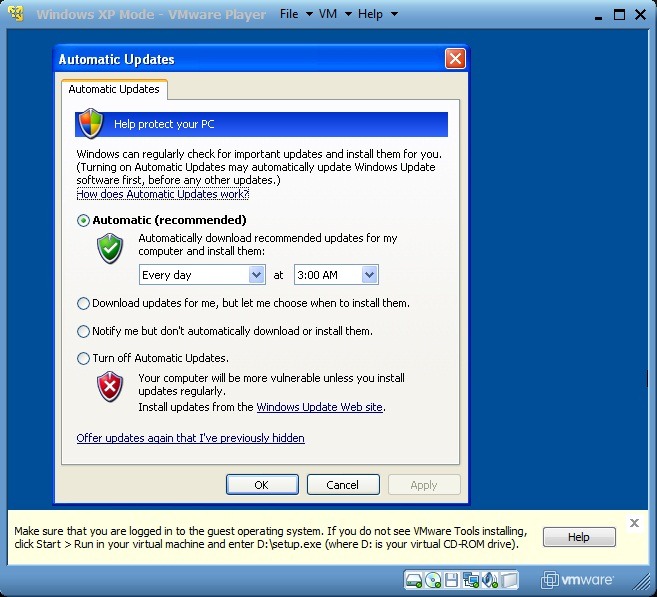
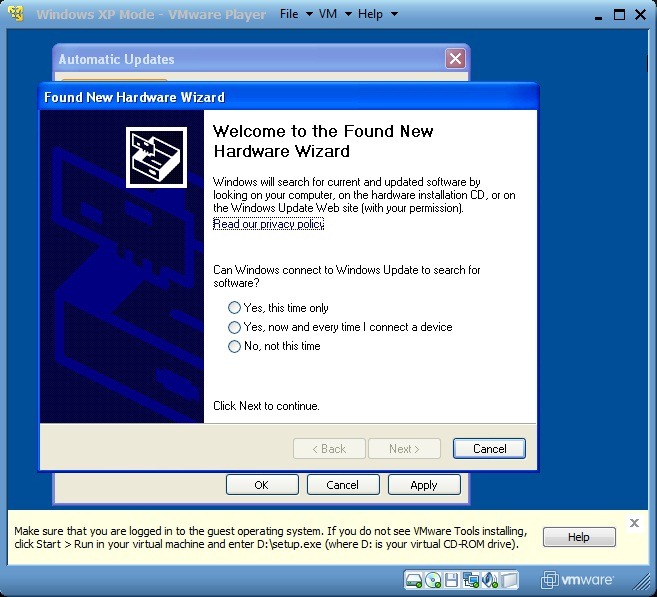
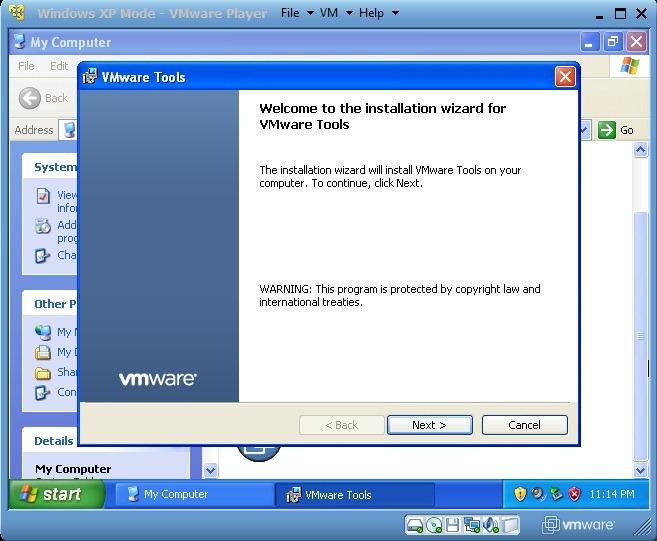
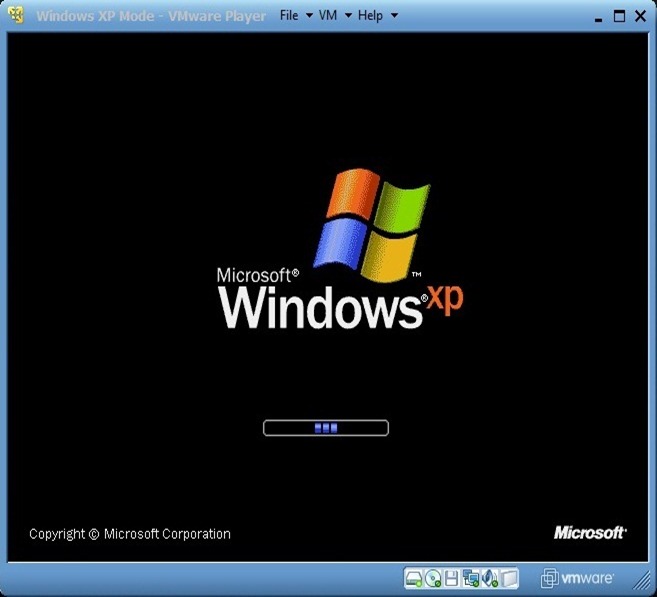
Etter en ny omstart må du installer VMware Tools. Gå inn Min datamaskin (i XP-modus klikk på Start og velg Min datamaskin) og dobbeltklikk deretter på VmWare-verktøy (D:) og rull installatør vises. etter at VMware-verktøyene er installert, vil XP-modus starte på nytt.
*Trinn 5.
Integrasjon av Windows XP-modus i Windows 7 gir en stor fordel for brukere som valgte å bruke disse to systemene sammen: du kan kjøre programmer som er kompatible med XP eller Windows 7 samtidig, du kan Kopier/lim inn fra ett system til et annet, kan du lagre filer fra begge systemene i samme mappe eller du kan åpne filer fra samme mappe i begge systemene.
Klikk på for å integrere Windows XP-modus i Windows 7 VM og velg Gå inn i Unity fra den viste menyen. For å tilbakekalle, klikk på Eksister enhet i VMware Player (lukking av VMware Player lukker også Windows XP-modus).
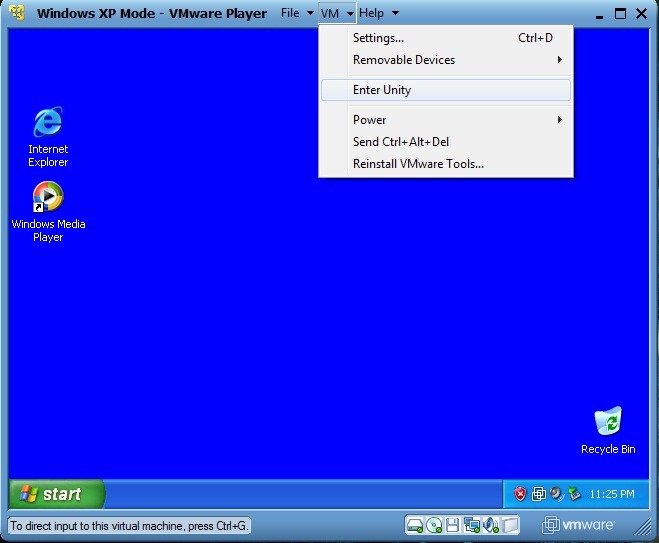
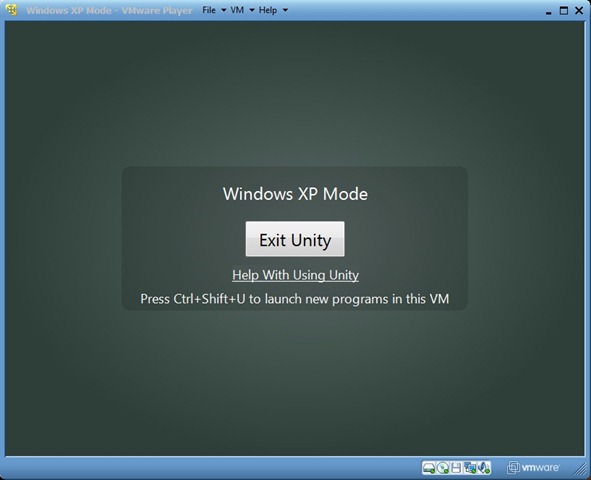
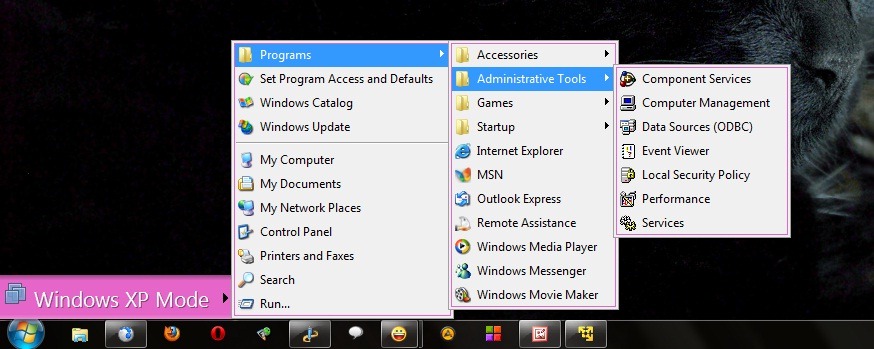
Å få tilgang til Startmeny i Windows XP etter integrering i Windows 7 er det nok å bevege seg med musen (mer presist MARKØR mus) over Windows 7 Start-knappen. En ny knapp, Windows XP-modus, vises over den. Klikk på denne også XP Start-meny vil vises.
*Trinn 6.
Følg instruksjonene for å lagre filer som er åpnet/opprettet i XP-modus i Dokumenter i Windows 7:
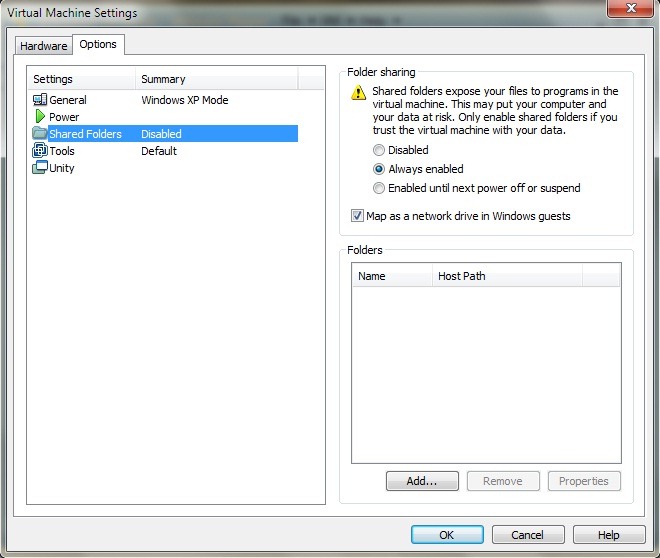
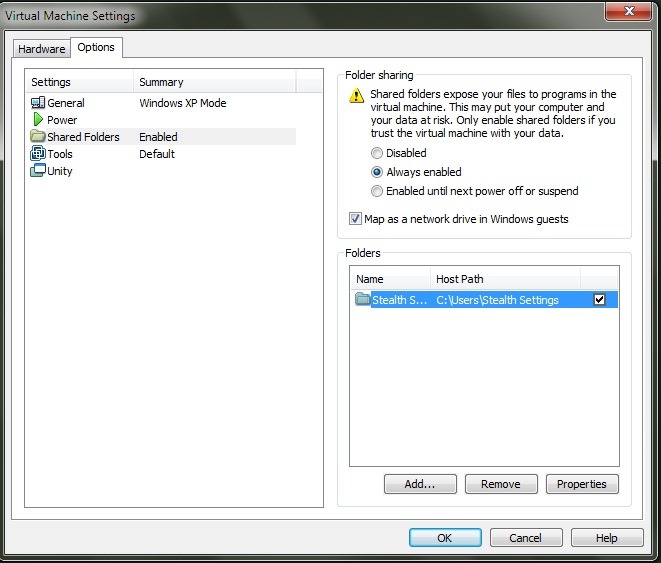
- Klikk PE VM og velg Innstillinger. Gå til fanen Alternativer og klikk på Delte mapper. Velg i det høyre panelet Alltid aktivert, kryss av Merk som en nettverksstasjon i Windows-gjester Klikk deretter på knappen Legge til… fra nede til høyre. Den vil åpne seg Veiviser for å legge til delt mappe: klikk pe NESTE da Bla gjennom og velg mappen du vil dele fra listen som vises (det anbefales å velge mappen Dokumenter. I mitt tilfelle valgte jeg mappen Stealth Settings med alle undermapper - som standard også Dokumenter). sjekke Aktiver denne delingen, klikk deretter på Ferdig. I vinduet til Innstillinger Klikk på Ok.


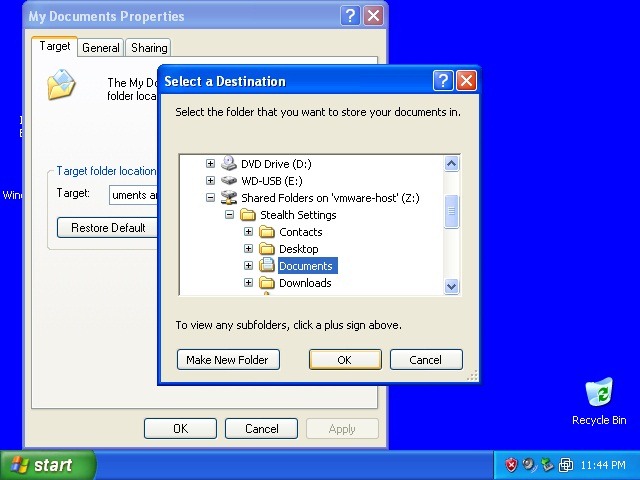
- åpne Start-menyen i XP-modus og høyreklikk på Mine dokumenter. Velg i den viste menyen Egenskaper. I tab-ul Mål Klikk på Flytte… For å velge destinasjon, klikk først på Min datamaskin (for å utvide), deretter på stasjonen Delte mapper på "vmware-host" (Z:) og velg mappen Dokumenter (i mitt tilfelle åpnet jeg Stealth Settings-mappen og valgte deretter Documents-mappen). Klikk Ok.
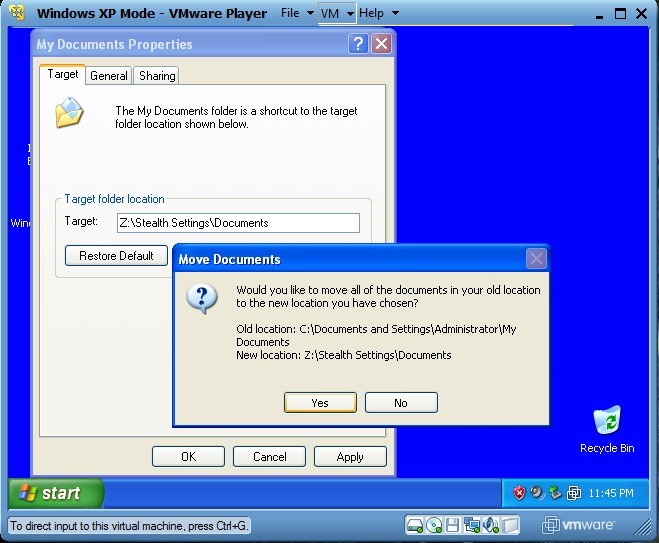
- For å sikre at du har alle dokumentene fra XP-modus i Windows 7, klikk på Ja i bekreftelsesvinduet som vises på skjermen.
Etter å ha gjort disse innstillingene, hver gang du lagrer en fil i XP-modus, vil den bli lagret i Dokumenter i Windows 7. Du kan gjenta instruksjonene ovenfor for hvilken som helst mappe du vil (f.eks Mine bilder, eller til og med brukermappen din)
*Trinn 7.
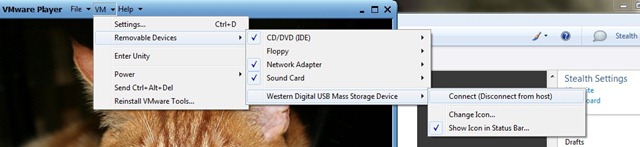
Hver gang du kobler til en USB -pinne eller a hdd ekstern på datamaskinen vil VMware Player informere deg om at du har muligheten til å koble den enheten til XP-modus. For å gjøre det mulig å koble til eksterne HDD-er eller USB-pinner (flyttbare stasjoner) i Windows XP-modus, klikk på VM, velg Avtakbare enheter, velg navnet på stasjonen og klikk deretter på Koble til (Koble fra verten).
Programmer eller mapper som åpnes i XP-modus (når den er integrert i Windows 7) vil som standard ha border og VMware Player-logo i den øverste linjen i vinduene. For å bli kvitt det "virtualiserte" utseendet, klikk på VM og velg Innstillinger. I tab-ul Alternativer Klikk på Enhet og fjern merket Vis grenser og Vis merker.

På denne måten vil vinduene som åpnes i XP-modus se nøyaktig ut som vinduene som åpnes i et Windows XP-operativsystem.
Last ned Windows XP-modus fra Microsofts nettsted.
Last ned VMware Player (obligatorisk registrering).


Du kan også være interessert i...

22 tanker om “Installer XP-modus i Windows 7 uten å bruke maskinvarevirtualisering [Hvordan veiledning]”