

Hvis du har givet op XP til fordel Windows 7 men "svøm" i nostalgi efter dit gamle jeg operativsystem, du har to muligheder ved hånden for at undgå at "drukne" af for meget "svømning" :). Den første af dem ville være at vælge en Dual-Boot Windows 7/XP (såsom XP/Windows 7...) og den anden, anbefalet af os, er at installere Windows XP-tilstand i Windows 7 (to af de største fordele er det du behøver ikke genstarte pc'en for at ændre systemerne og hverken du behøver ikke dele dine HDD'er mellem de to OS'er).
Hvordan kan vi køre Windows XP-tilstand på Windows 7 Home Premium eller computere uden hardwarevirtualisering
Windows XP Mode kan installeres selv på computere, der ikke har det hardware virtualisering eller på versioner Home Premium, men de kan ikke køre Virtuel pc. VMware afspiller Det er o Gratis ansøgning (men for at kunne downloade det du skal registrere dig på den officielle hjemmeside. Eller, hvis du vil undgå registrering, så prøv strøm), der giver dig mulighed for at køre Windows XP-tilstand på dit Windows 7-system (uanset version) eller på dine computere, der mangler virtualiseringshardware.
*Trin 1.
Til at begynde med skal du download og installer Windows XP-tilstand.
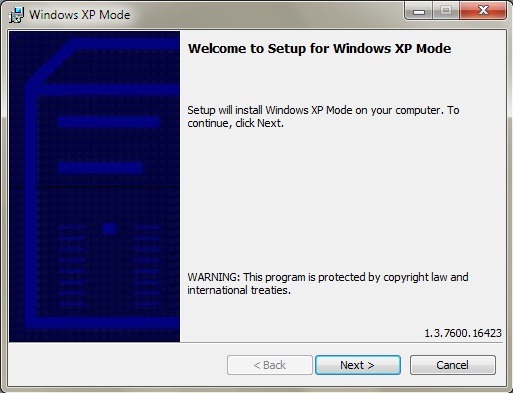
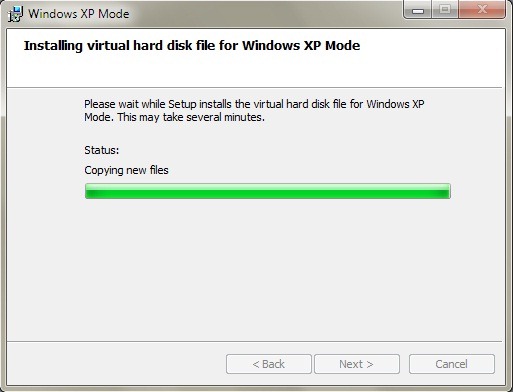
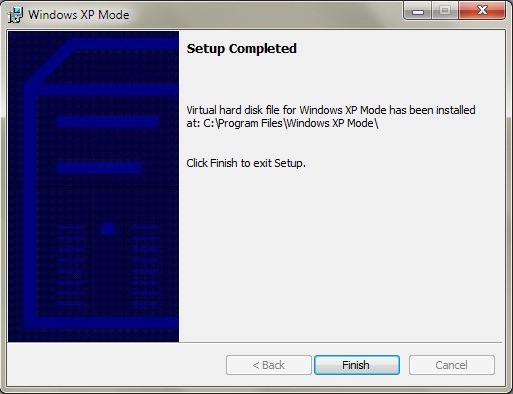
Så download og installer VMware Player.

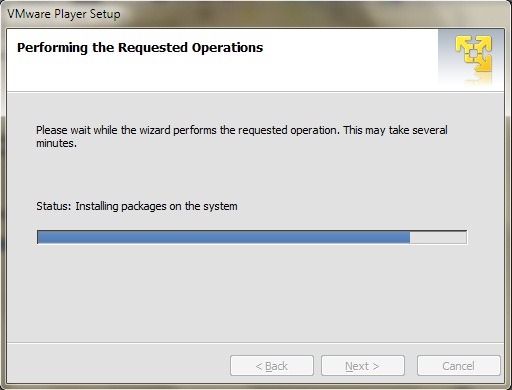
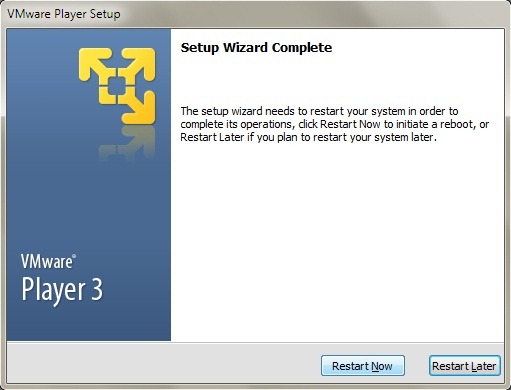
*Trin 2.
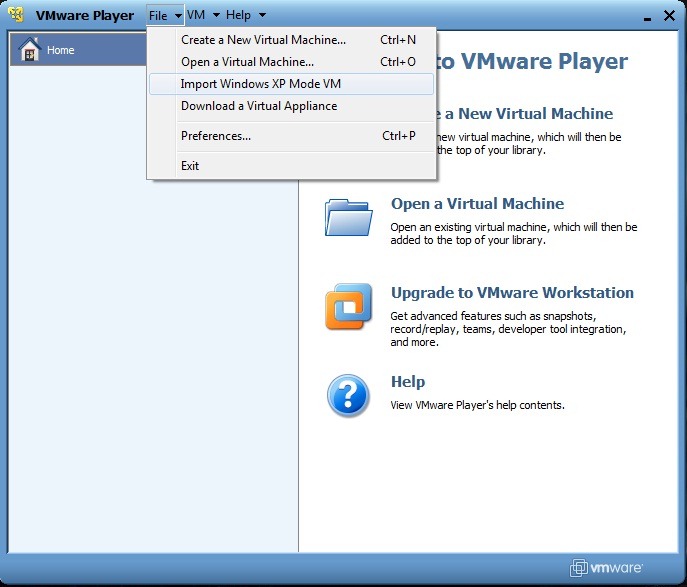
Importeret Windows XP Mode Virtual Machine i VMware Player (klik på Fil i VMware Player, og vælg Importer Windows XP Mode VM fra den viste menu).
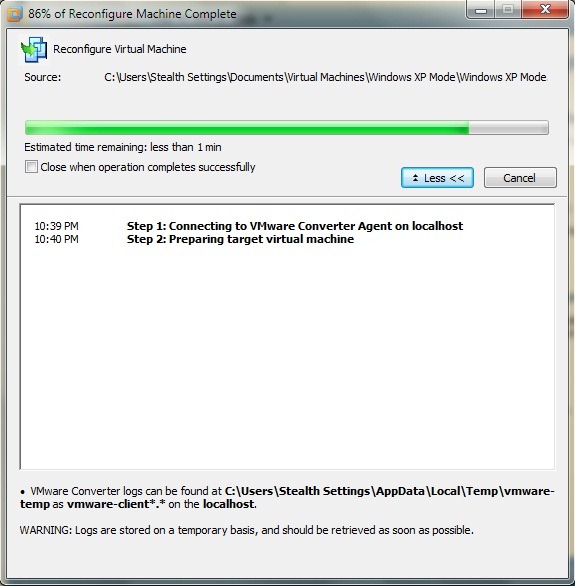
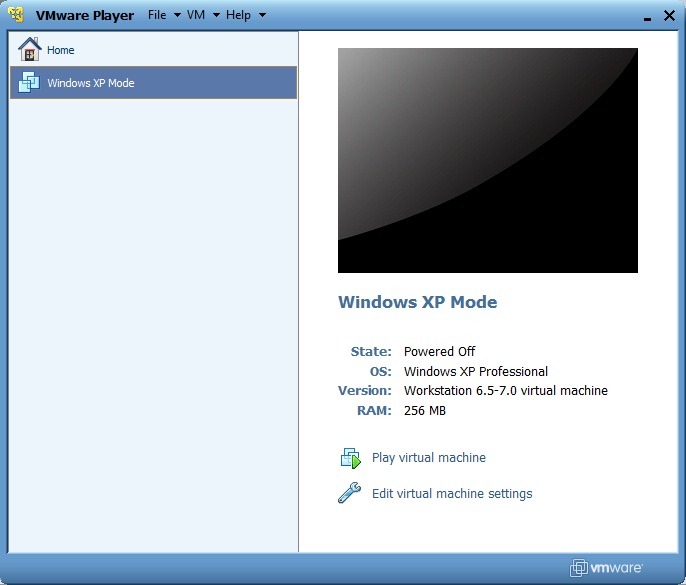
Genkonfigurering af Windows XP-tilstand (konvertering til VMware Player-format) kan tage flere minutter, så du bliver nødt til at være tålmodig. Når dette er fuldført, vil du kunne se XP Mode VM-indstillingen i VMware Player. Klik på Spil virtuel maskine at løbe XP opsætning.
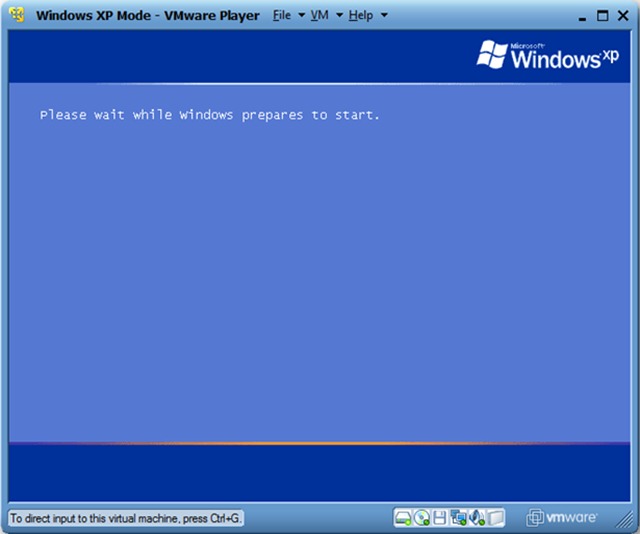
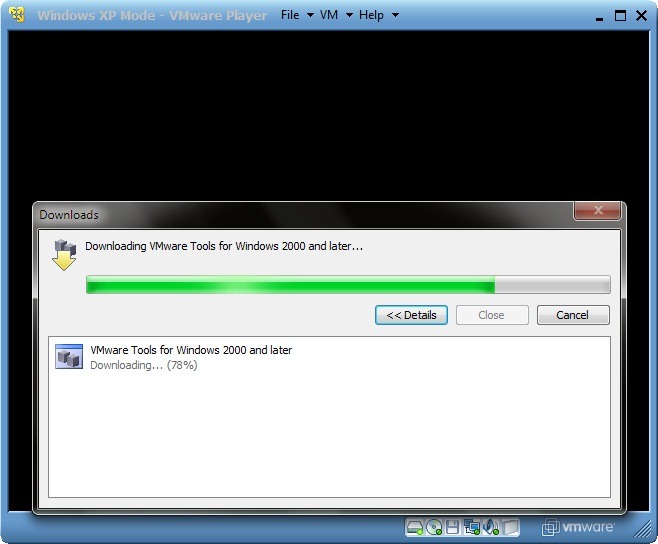
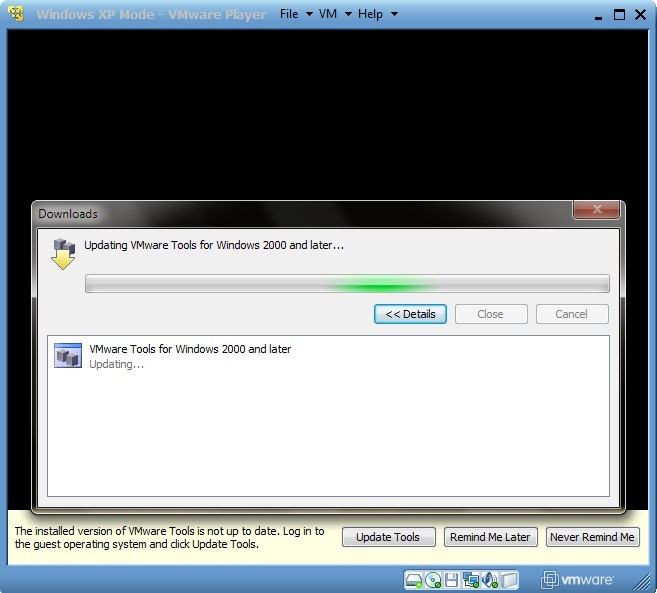
Under visningen af opsætningsskærmen bliver du bedt om at download og opdater WMware Tools, påkrævet for integration af Windows XP-tilstand i Windows 7.
*Trin 3.
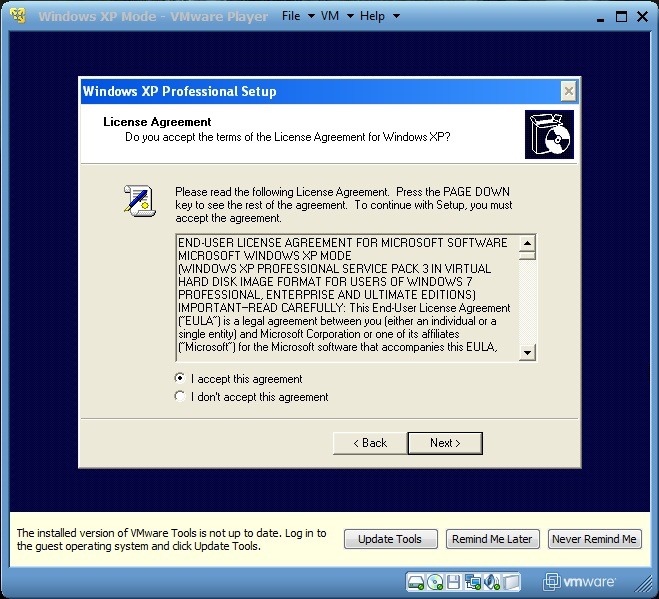
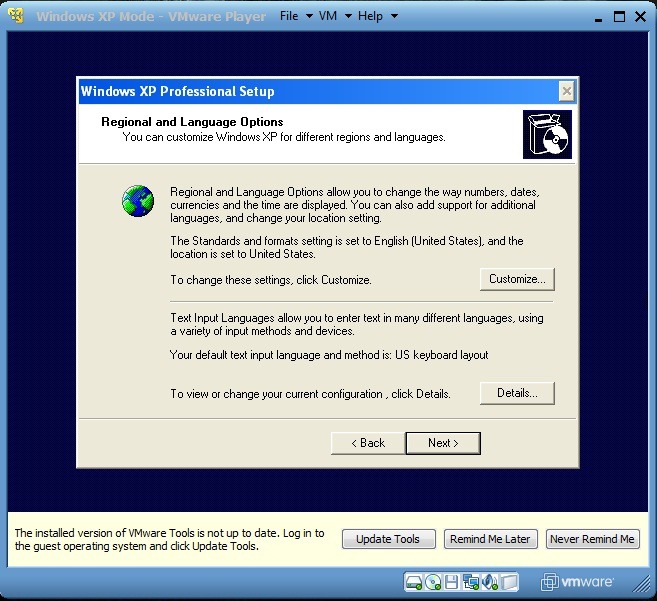
Mens du kører opsætningen, bliver du nødt til at foretage nogle indstillinger i henhold til dine præferencer og placering. Vælg først "Jeg accepterer denne aftale" og klik på Næste. Vælg derefter sprog/region og tastaturindstillinger.
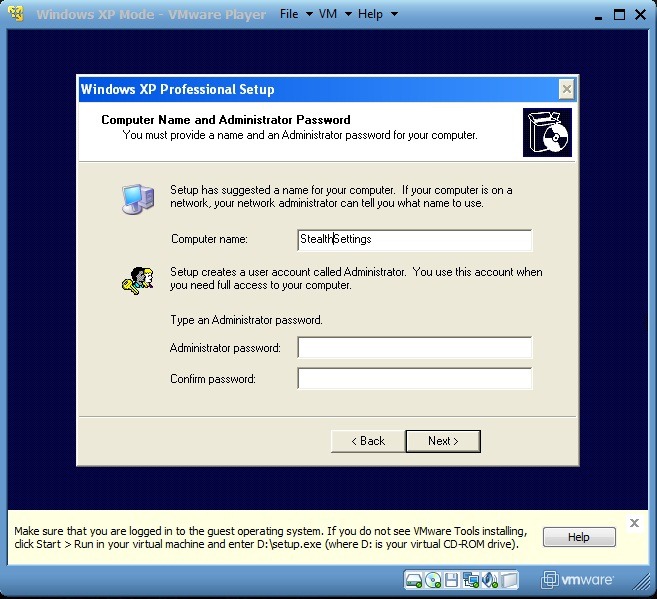
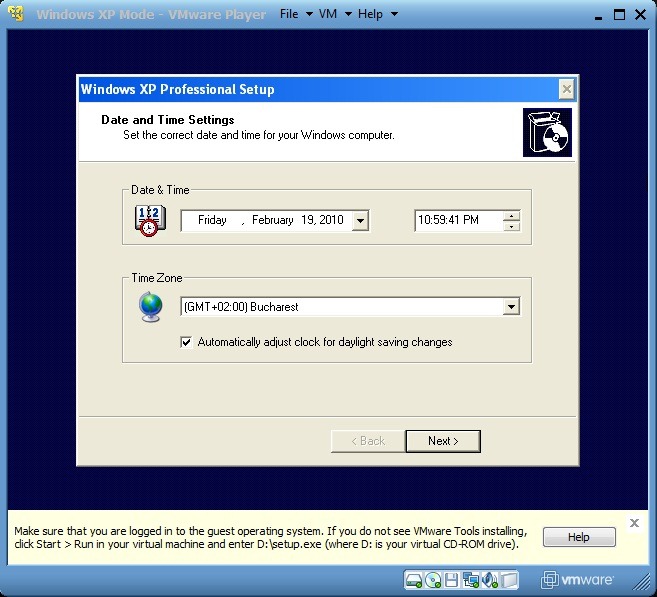
Vælg et navn til XP-tilstand VM si, valgfri, o administrativt sludder (nu este obligatoriu sa completati campurile pentru parola. Daca insa le completati, aveti grija sa notati parola sau alegeti ceva ce puteti tine minte, deoarece nu veti putea accesa XP Mode fara respectiva parola. Lasand campurile pentru parola necompletate permiteti accesul la XP Mode oricarui user cu acces la Windows 7). Apoi selectati ora si data in care va aflati si Time Zone (fusul orar).
Dupa finalizarea setarilor/modificarilor, Windows XP Mode VM va fi restartat (sistemul de operare principal, Windows 7, nu va fi restartat, relax! :P).
*Pasul 4.
Dupa restart, selectati setarile pentru systemopdateringer. Cel mai probabil , veti fi bruiati af én pop-up (Found New Hardware Wizard) care iti va cere sa cauti noi componente hardware sau noi drive-uri. Avand in vedere ca VMware Tools contine tot ceea ce aveti nevoie, este de preferat sa dati click pe butonul Ophæve.
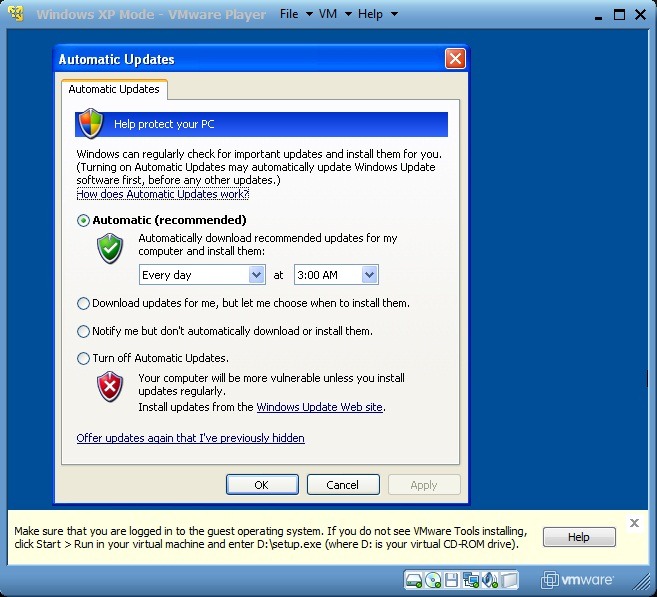
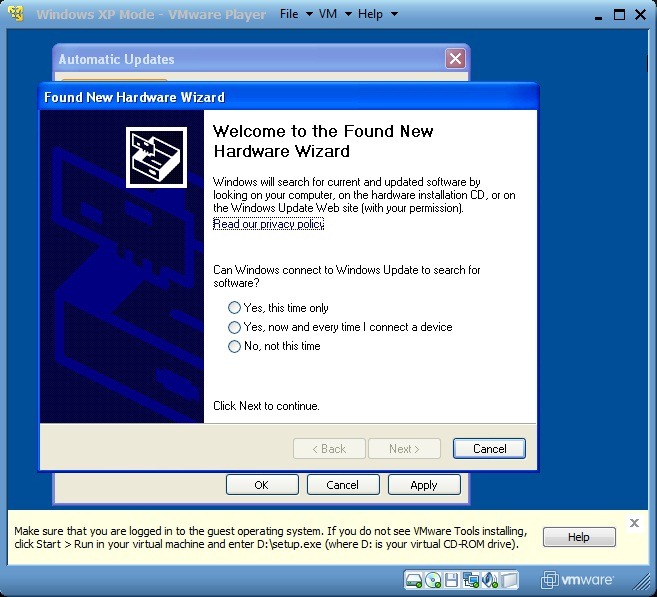
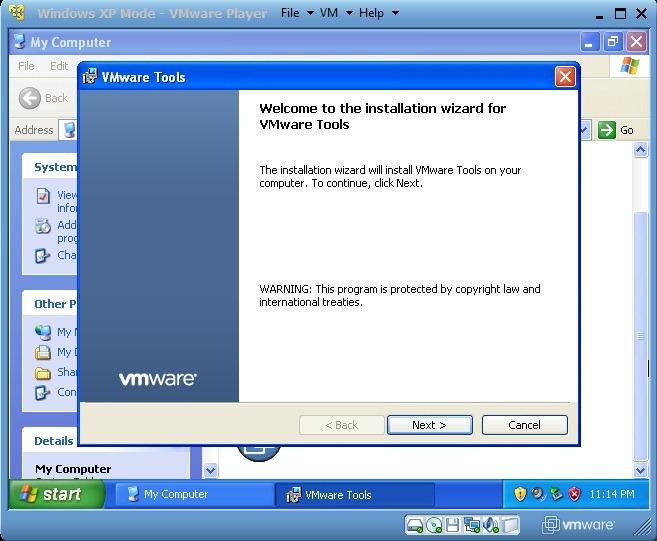
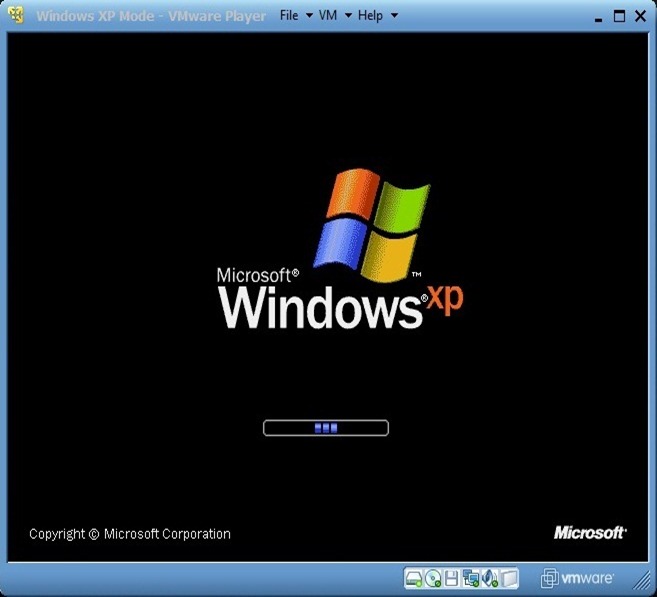
Dupa un nou restart va trebui sa instalati VMware Tools. Mergeti in Min computer (in XP Mode dati click pe Starte og vælg Min computer) apoi dati dublu-click pe VmWare Tools (D:) si rulati installatør afisat. dupa ce VMware tools va fi instalat, XP Mode se va restarta din nou.
*Pasul 5.
Integrarea Windows XP Mode in Windows 7 prezinta un avantaj major pentru userii care au ales sa foloseasca aceste doua sisteme impreuna: poti rula in acelasi timp programe compatibile cu XP sau cu Windows 7, poti da kopiere/indsætte de pe un sistem pe altul, poti salva fisierele de pe ambele sisteme in acelasi folder sau poti deschide fisiere din acelasi folder in ambele sisteme.
Pentru a integra Windows XP Mode in Windows 7 dati click pe VM og vælg Enter Unity din meniul afisat. Pentru revocare dati click pe Exist Unity in VMware Player (inchizand VMware Player inchideti si Windows XP Mode).
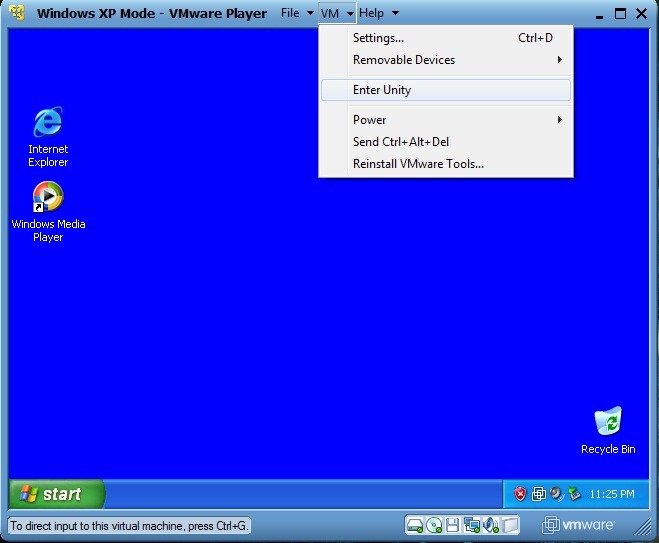
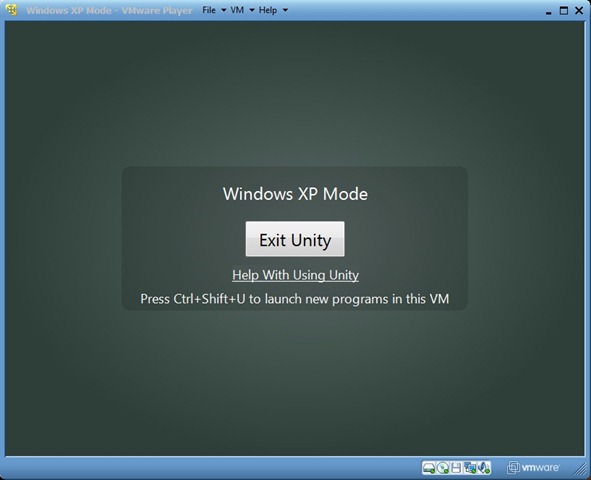
For at få adgang til Windows XP Start Menu dupa integrarea in Windows 7, este de ajuns sa treceti cu mouse-ul (mai exact MARKØR mouse-ului) peste butonul de Start al Windows 7. Un nou buton, Windows XP Mode, va aparea deasupra acestuia. Dati click pe acesta si XP Start Menu va fi afisat.
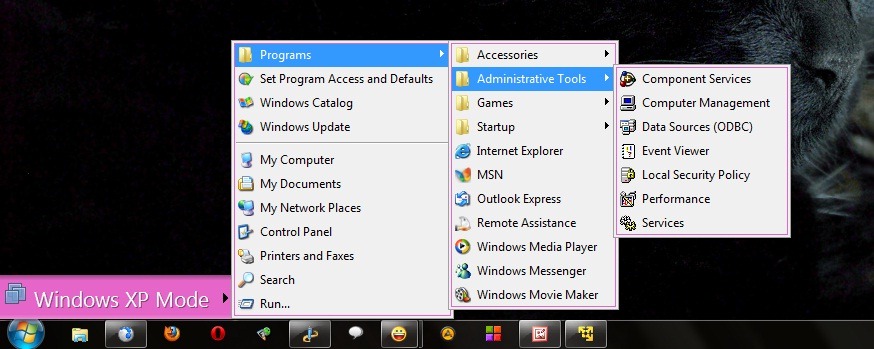
*Pasul 6.
Pentru a salva fisierele deschise/create in XP Mode in Documents in Windows 7 urmati instructiunile:
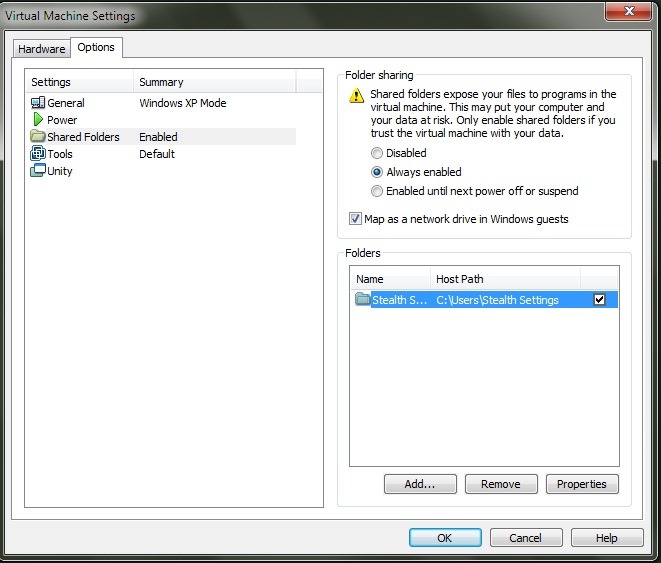
- Klik på PE VM og vælg Indstillinger. Mergeti la tab-ul Muligheder og klik på Delte mapper. Vælg i det højre panel Altid aktiveret, kryds Markér som et netværksdrev i Windows-gæster Klik derefter på knappen Tilføje… fra nederst til højre. Det vil åbne Guiden Tilføj delt mappe: klik pe Næste så Gennemse og vælg den mappe, du vil dele, fra den viste liste (det anbefales at vælge mappen Dokumenter. I mit tilfælde valgte jeg mappen Stealth Settings med alle dens undermapper - som standard også Dokumenter). check Aktiver denne deling, klik derefter på Slutte. I vinduet af Indstillinger Klik på OK.
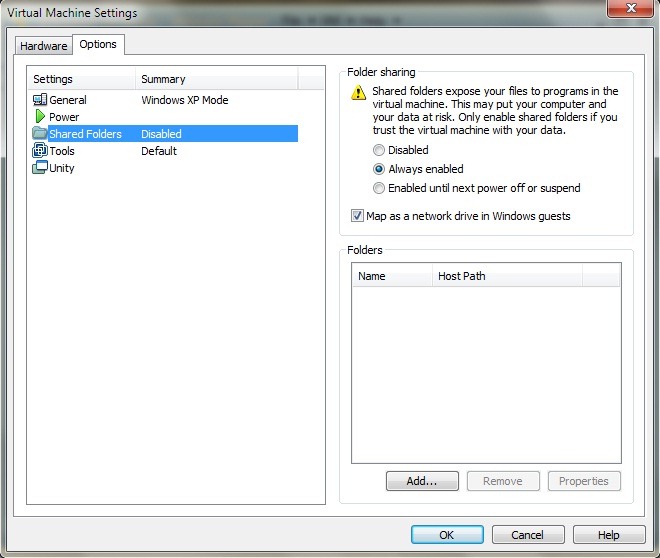


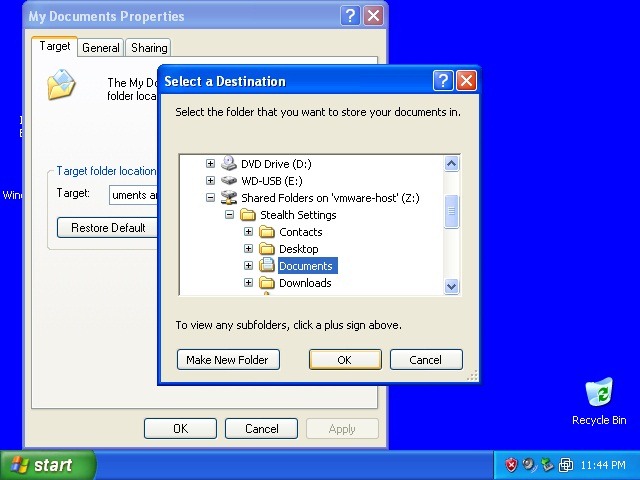
- åben Startmenu i XP-tilstand og højreklik på Mine dokumenter. Vælg i den viste menu Egenskaber. I TAB-ul Mål Klik på Flytte… For at vælge destinationen skal du først klikke på Min computer (for at udvide), derefter på drevet Delte mapper på "vmware-host" (Z:) og vælg mappen Dokumenter (i mit tilfælde åbnede jeg mappen Stealth Settings og valgte derefter mappen Dokumenter). Klik OK.
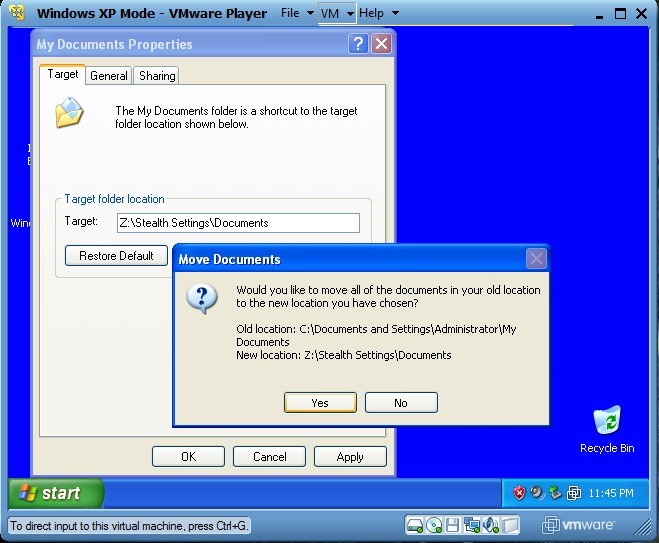
- For at sikre, at du har alle dokumenterne fra XP-tilstand i Windows 7, skal du klikke på Ja i bekræftelsesvinduet, der vises på skærmen.
Når du har foretaget disse indstillinger, vil den blive gemt i hver gang du gemmer en fil i XP-tilstand Dokumenter i Windows 7. Du kan gentage ovenstående instruktioner for enhver mappe, du ønsker (f Mine billeder, eller endda din brugermappe)
*Trin 7.
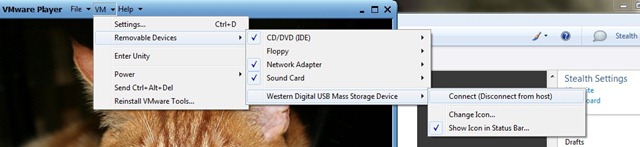
Hver gang du tilslutter en USB -stick eller en HDD ekstern på computeren vil VMware Player informere dig om, at du har mulighed for at tilslutte den pågældende enhed til XP-tilstand. For at gøre det muligt at tilslutte eksterne HDD'er eller USB-sticks (flytbare drev) i Windows XP-tilstand, klik på VM, vælg Aftagelige enheder, vælg navnet på drevet og klik derefter på Tilslut (Afbryd forbindelsen til værten).
Aplicatiile sau folderele deschise in XP Mode (atunci cand acesta este integrat in Windows 7) vor avea, default, bordura si logo-ul VMware Player in bara de sus a ferestrelor. Pentru a scapa de aspectul “virtualizat” dati click pe VM og vælg Indstillinger. I TAB-ul Muligheder Klik på Unity og fjern markeringen Show borders og Show badges.

In acest fel ferestrele deschise in XP Mode vor arata exact la fel ca ferestrele deschise intr-un sistem de operare Windows XP.
Download Windows XP Mode fra Microsofts websted.
Download VMware Player (inregistrare obligatorie).


Du kan også være interesseret i...

22 tanker om “Installer XP-tilstand i Windows 7 uden at bruge hardwarevirtualisering [Sådan vejledning]”