


Transparenz in Windows 7 este activata imediat dupa instalare (in cazul in care configuratia computerului permite acest lucru), insa aceasta transparenta este oarecum blurata, adica ceva de genul
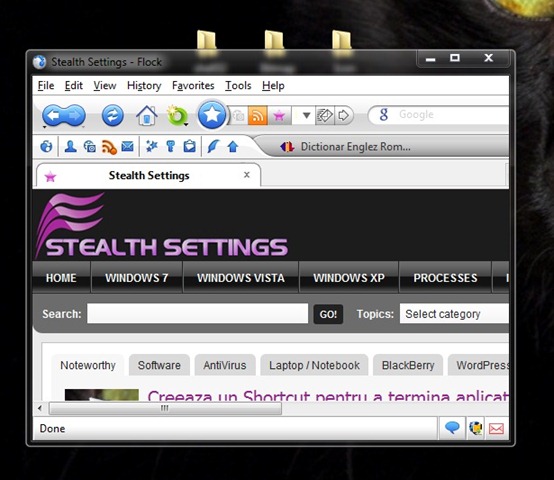
Daca doriti sa dati sistemului dvs de operare o transparenta completa, ca de sticla, urmati intocmai instructiunile din acest tutorial.
Atentie! Pentru ca acestea (instructiunile) sa aiba efect, trebuie sa va logati mai intai pe un cont de Administrator si de asemenea sa aveti activata interfata Aero inainte de a trece la treaba (altfel toata munca va fi degeaba, chiar daca dupa aceea veti activa respectiva interfata).
1. Downloadati urmatoarea arhiva (in functie de sistem – pe 32 sau 63 biti), extrageti cele doua fisiere si inlocuiti-le pe cele originale cu acestea. Este absolut obligatoriu ca inainte sa faceti acest lucru sa faceti un back-up al fisierelor de sistem (cel putin al celor doua care vor fi inlocuite, dwm.exe und uDWM.dll).
Für Windows 7 32-Bit >Link herunterladen<
Für Windows 7 64-Bit >Link herunterladen<
- dupa ce dezarhivati fisierele downloadate, dati click-dreapta pe acestea si selectati Eigenschaften Aus der Speisekarte
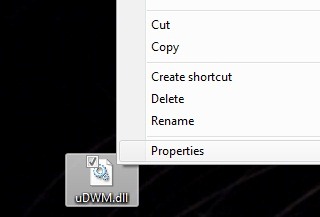
- in tab-ul Allgemeinklicken Sie auf Entsperren Dann Okay (in cazul in care butonul de Entsperren nu exista, inseamna ca fisierele sunt deja deblocate)
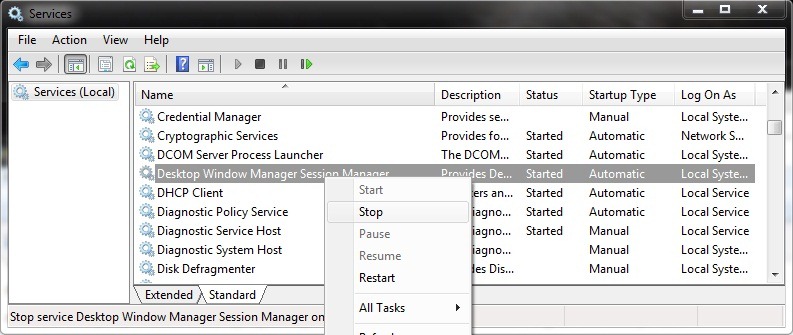
- offen Dienstleistungen (schmecken services.msc In Search-ul Von Startmenü Dann geben Geben Sie), si opriti temporar serviciul Desktop Windows Manager Session Manager
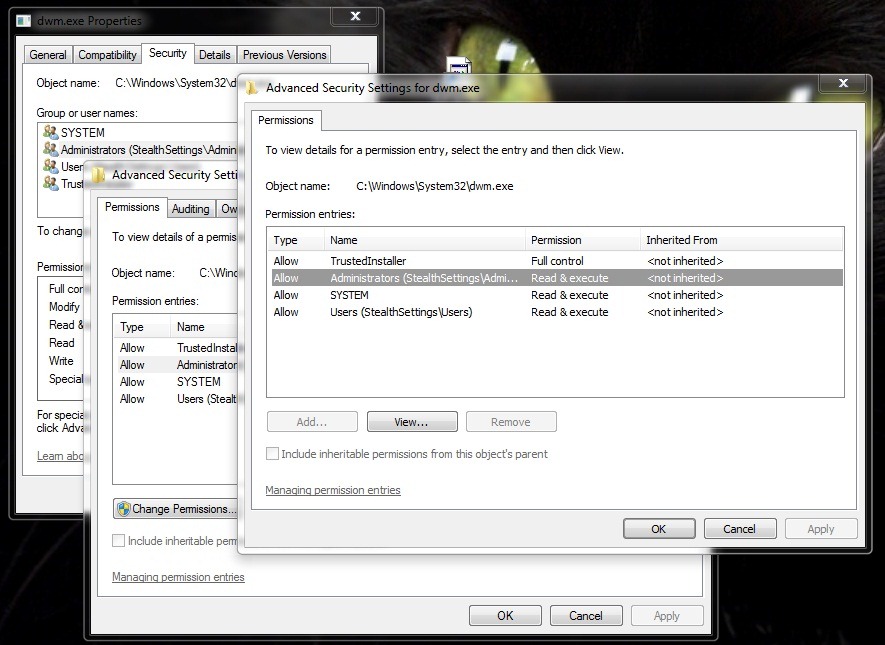
- In Windows Explorer navigati catre locatiile C:WindowsSystem32dwm.exe und C:WindowsSystem32uDWM.dll, si inlocuiti cele doua fisiere cu cele pe care le-ati downloadat mai devreme (pentru ca acest lucru sa fie posibil, trebuie sa va acordati permisiuni depline asupra celor doua fisiere – Besitz ergreifen & full control). Nu uitati sa faceti un Backup von ihnen für den Fall, dass Sie zur ursprünglichen Transparenz (unscharf) von Windows zurückkehren möchten.
- S wieder öffnenDienstleistungen und starten Sie den Dienst neu Desktop Windows Manager Session Manager
2. Wenn Sie wollen Aktivieren Sie die volle Transparenz nur für einen Benutzer, folgen Sie den Schritten:
- Laden Sie das folgende Archiv herunter und extrahieren Sie die Datei .reg ab hier (vorzugsweise ab Desktop)
Laden Sie Enable_Current_User_Full_Transparency.zip herunter
- Klicken Sie auf Enable_Current_User_Full_Transparency.reg, wählen Verschmelzen aus dem Menü und klicken Sie dann auf Laufen (Ja->Ja->Okay)
- Starten Sie Ihren Computer neu Damit Änderungen wirksam haben
3. Wenn Sie wollen ermöglichen volle Transparenz für alle Computerbenutzer, befolgen Sie die folgenden Schritte:
- Laden Sie das folgende Archiv herunter und extrahieren Sie die Datei .reg von diesem (auch weiter Desktop)
Laden Sie Enable_All_Users_Full_Transparency.zip herunter
- Klicken Sie mit der rechten Maustaste auf die Datei Enable_All_Users_Full_Transparency.reg, wählen Verschmelzen und klicken Sie auf Laufen.
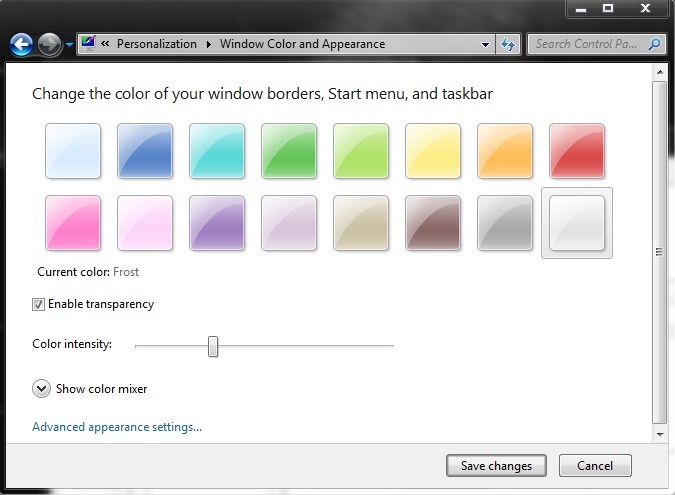
- Klicken Sie mit der rechten Maustaste auf „Desktop“ und wählen Sie „ Personifizieren Klicken Sie dann auf Windows-Farbe (unten im Fenster)
- überprüfen Transparenz aktivieren Passen Sie dann die Farbintensität nach Ihren Wünschen an (nach rechts = weniger transparent bis deckend/nach links = transparenter oder völlig transparent) und klicken Sie auf Okay
- Starten Sie Ihren Computer neu
Wenn Sie wollen Deaktivieren Sie die vollständige Transparenz, verwenden Sie die folgenden Dateien:
Machen Sie die vollständige Transparenz des aktuellen Benutzers rückgängig
oder
Machen Sie die vollständige Transparenz aller Benutzer rückgängig
Genießen!
Hinweise: Die vollständige Transparenz hat keine Auswirkungen auf die Taskleiste. Erstellen Sie unbedingt eine Sicherungskopie der Registrierungen, bevor Sie die oben genannten .reg-Dateien verwenden. Wenn Sie die vollständige Transparenz für alle Computerbenutzer aktivieren, ist es nicht mehr erforderlich, die Transparenz manuell über die Systemsteuerung – Personalisieren für den Benutzer zu aktivieren/anzupassen, für den die Aktivierung erfolgt. Nur die anderen Benutzer müssen den jeweiligen Anweisungen folgen. Erfolg!


Vielleicht interessieren Sie sich auch für...

Ein Gedanke dazu “Cum putem actiona transparenta completa in Windows 7 [Vollständige Transparenzspitze]”