


Åpenhet i Windows 7 aktiveres den umiddelbart etter installasjonen (hvis datamaskinkonfigurasjonen tillater det), men denne gjennomsiktigheten er noe blurata, noe sånt
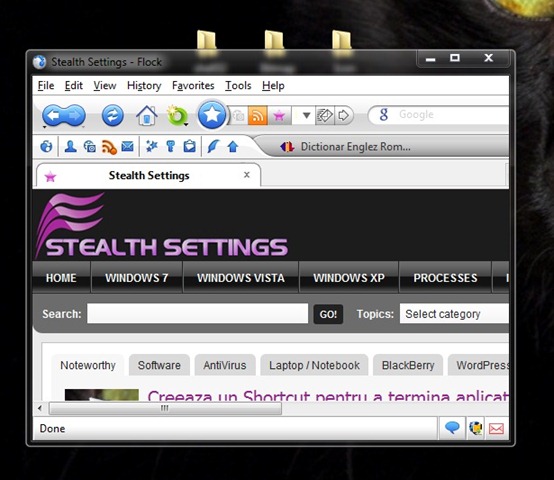
Hvis du vil gi operativsystemet ditt fullstendig åpenhet, som glass, følg nøyaktig instruksjonene i denne opplæringen.
Forsiktig! For at disse (instruksjonene) skal tre i kraft, må du først logge inn på en administratorkonto og også ha Aero-grensesnittet aktivert før du begynner på jobb (ellers vil alt arbeidet være forgjeves, selv om du etterpå vil aktivere det respektive grensesnittet).
1. Last ned følgende arkiv (avhengig av system - 32 eller 63 bit), pakk ut de to filene og erstatt de originale med disse. Det er absolutt obligatorisk at du tar en sikkerhetskopi av systemfilene før du gjør dette (minst av de to som vil bli erstattet, dwm.exe og uDWM.dll).
Til Windows 7 32-bit >Last ned lenke<
Til Windows 7 64-bit >Last ned lenke<
- etter å ha pakket ut de nedlastede filene, høyreklikk på dem og velg Egenskaper fra menyen
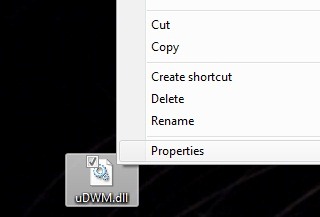
- i Tab-ul General, klikk på Fjern blokkering da Ok (hvis knappen til Fjern blokkering ikke eksisterer, betyr det at filene allerede er låst opp)
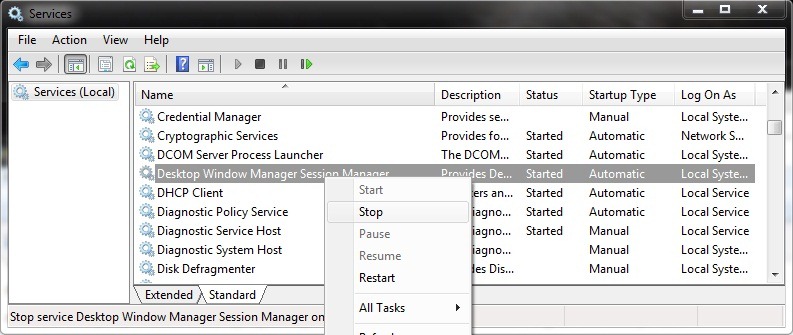
- åpne Tjenester (smak tjenester.msc i Search-ul FRA Start -menyen Så gi Gå), og stoppe tjenesten midlertidig Desktop Windows Manager Session Manager
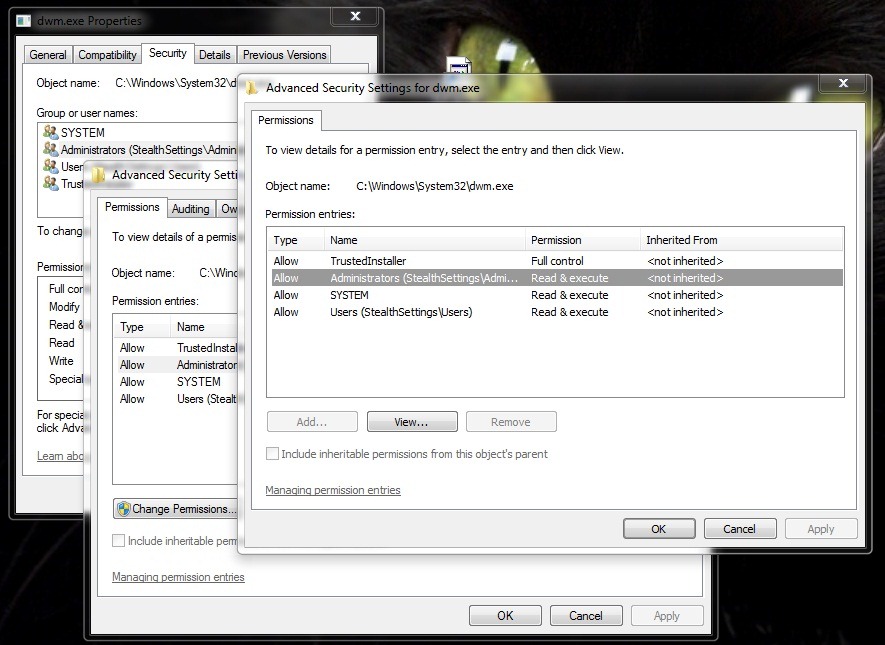
- i Windows Explorer naviger til stedene C:WindowsSystem32dwm.exe og C:WindowsSystem32uDWM.dll, og erstatte de to filene med de du lastet ned tidligere (for at dette skal være mulig, må du gi fulle tillatelser på de to filene – Ta eierskap & full kontroll). Ikke glem å lage en Sikkerhetskopiering av dem i tilfelle du ønsker å gå tilbake til den opprinnelige gjennomsiktigheten (uskarpe) til Windows.
- åpne S igjentjenester og start tjenesten på nytt Desktop Windows Manager Session Manager
2. Hvis du vil aktiver full åpenhet kun for én bruker, følg trinnene:
- last ned følgende arkiv og pakk ut filen .reg fra dette (helst videre Skrivebord)
Last ned Enable_Current_User_Full_Transparency.zip
- Klikk på Enable_Current_User_Full_Transparency.reg, velg Fusjonere fra menyen, og klikk deretter på Løp (Ja->Ja->Ok)
- Start datamaskinen på nytt for at endringene skal tre i kraft
3. Hvis du vil muliggjør full åpenhet for alle databrukere, følg trinnene nedenfor:
- last ned følgende arkiv og pakk ut filen .reg fra dette (også videre Skrivebord)
Last ned Enable_All_Users_Full_Transparency.zip
- høyreklikk på filen Enable_All_Users_Full_Transparency.reg, velg Fusjonere og klikk på Løp.
- høyreklikk på skrivebordet og velg Tilpasse Klikk deretter på Windows farge (nederst i vinduet)
- sjekke Aktiver åpenhet Juster deretter fargeintensiteten i henhold til dine preferanser (til høyre = mindre gjennomsiktig til ugjennomsiktig/til venstre = mer gjennomsiktig eller helt gjennomsiktig) og klikk på Ok
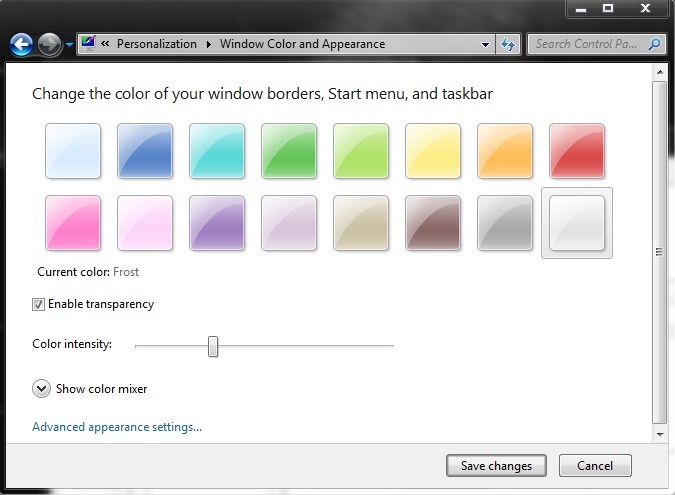
- Start datamaskinen på nytt
Hvis du vil deaktiver full åpenhet, bruk filene nedenfor:
Angre gjeldende bruker full åpenhet
eller
Angre alle brukere full åpenhet
Nyte!
Merknader: Full åpenhet vil ikke ha noen effekt på oppgavelinjen. Vær nøye med å ta en sikkerhetskopi av registrene før du bruker .reg-filene ovenfor. Aktiverer du full transparens for alle databrukere, vil det ikke lenger være nødvendig å aktivere/justere transparensen manuelt fra Kontrollpanel - Tilpass på brukeren som aktiveringen gjøres på. Bare de andre brukerne må følge de respektive instruksjonene. Suksess!


Du kan også være interessert i...

En tenkte på “Cum Putem Activa Transparenta Completa i Windows 7 [Fullt klar gjennomsiktighetspiss]”