


Прозрачност в Windows 7 се активира веднага след инсталацията (ако конфигурацията на компютъра го позволява), но тази прозрачност е донякъде blurata, нещо такова
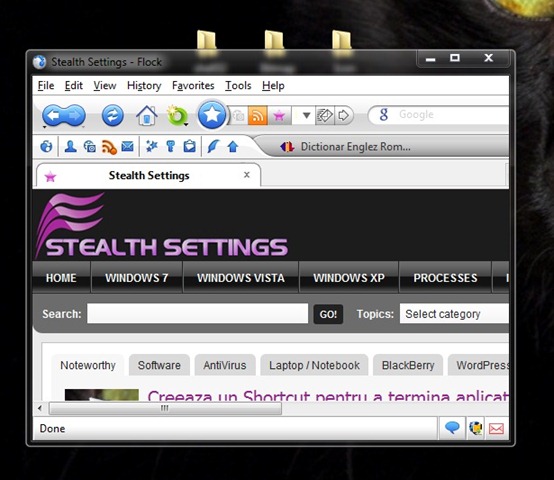
Ако искате да придадете на вашата операционна система пълна прозрачност, като стъкло, следвайте точно инструкциите в този урок.
Внимавайте! За да влязат в сила тези (инструкции), първо трябва да влезете в акаунт на администратор и също да активирате Aero интерфейса, преди да започнете работа (в противен случай целият труд ще бъде напразен, дори ако след това активирате съответния интерфейс).
1. Изтеглете следния архив (в зависимост от системата - 32 или 63 бита), разархивирайте двата файла и заменете оригиналните с тези. Абсолютно задължително е преди да направите това да направите резервно копие на системните файлове (поне от двете, които ще бъдат заменени, dwm.exe и uDWM.dll).
За Windows 7 32-битов >връзка за изтегляне<
За Windows 7 64-битова >връзка за изтегляне<
- след като разархивирате изтеглените файлове, щракнете с десния бутон върху тях и изберете Свойства от менюто
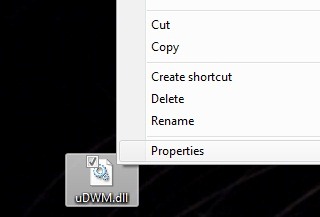
- в Tab-UL Общи, Кликнете върху Разблокирай след това Добре (ако бутонът на Разблокирай не съществува, това означава, че файловете вече са отключени)
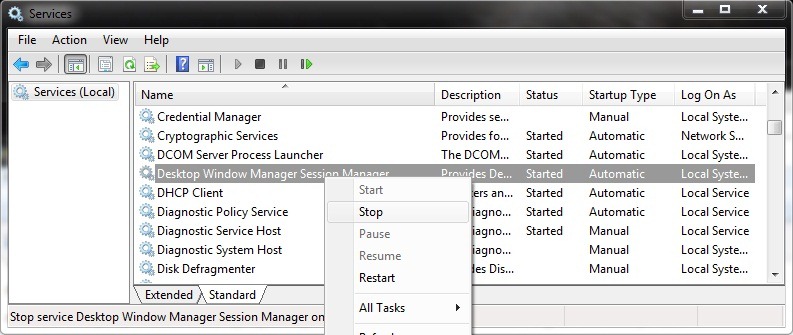
- отворен Услуги (Вкус services.msc в Търсене-UL От Старт меню След това дайте Въведете) и временно да спре услугата Desktop Windows Manager Session Manager
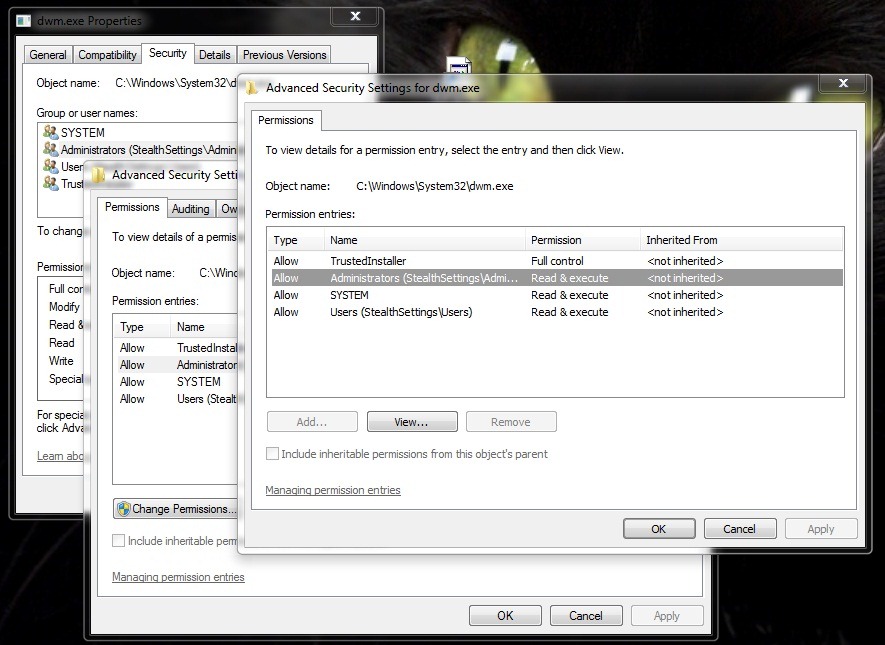
- в Windows Explorer навигирайте до местоположенията C:WindowsSystem32dwm.exe и C:WindowsSystem32uDWM.dllи заменете двата файла с тези, които сте изтеглили по-рано (за да е възможно това, трябва да разрешите пълни разрешения на двата файла – Вземете собственост & пълен контрол). Не забравяйте да направите един резервно копие от тях, в случай че искате да се върнете към първоначалната прозрачност (замъглено) на Windows.
- отворете S отновоуслуги и рестартирайте услугата Desktop Windows Manager Session Manager
2. Ако искате активирайте пълна прозрачност само за един потребител, следвайте стъпките:
- изтеглете следния архив и разархивирайте файла .reg от това (за предпочитане на Десктоп)
Изтеглете Enable_Current_User_Full_Transparency.zip
- Кликнете върху Enable_Current_User_Full_Transparency.reg, Изберете Обединяване от менюто, след което щракнете върху Изпълнете (да->да->Добре)
- Рестартирайте компютъра си за да влязат в сила промените
3. Ако искате позволяват пълна прозрачност за всички компютърни потребители, следвайте стъпките по-долу:
- изтеглете следния архив и разархивирайте файла .reg от това (също нататък Десктоп)
Изтеглете Enable_All_Users_Full_Transparency.zip
- щракнете с десния бутон върху файла Enable_All_Users_Full_Transparency.reg, Изберете Обединяване и щракнете върху Изпълнете.
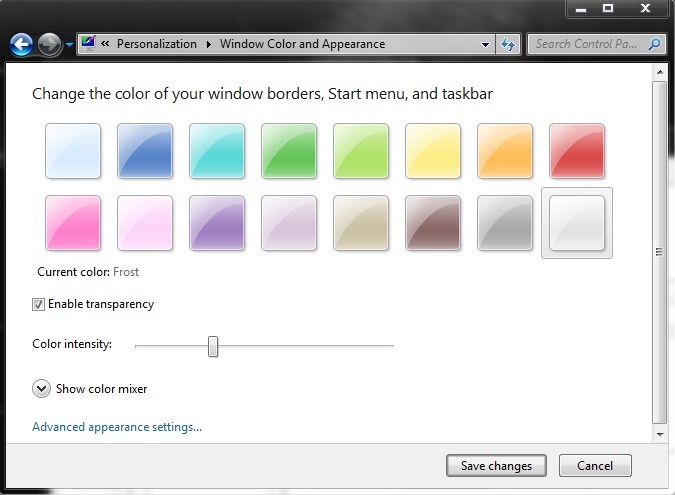
- щракнете с десния бутон върху работния плот и изберете Персонализирайте След това щракнете върху Цвят на прозорците (в долната част на прозореца)
- проверете Активирайте прозрачността след това регулирайте интензитета на цвета според вашите предпочитания (вдясно = по-малко прозрачен до непрозрачен/вляво = по-прозрачен или напълно прозрачен) и щракнете върху Добре
- Рестартирайте компютъра си
Ако искате деактивирайте пълната прозрачност, използвайте файловете по-долу:
Отмяна на пълната прозрачност на текущия потребител
или
Отмяна на всички потребители Пълна прозрачност
Насладете се!
Бележки: Пълната прозрачност няма да има ефект върху лентата на задачите. Внимавайте да направите резервно копие на регистрите, преди да използвате .reg файловете по-горе. Ако активирате пълна прозрачност за всички компютърни потребители, вече няма да е необходимо да активирате/настройвате прозрачността ръчно от Контролен панел - Персонализиране на потребителя, на когото е направено активирането. Само останалите потребители ще трябва да следват съответните инструкции. Успех!


Може също да се интересувате от...

Една мисъл “Чрез активиране на пълната прозрачност в Windows 7 [съвет за пълна прозрачност]”