


Die meisten Benutzer des Firefox -Browsers habe gespart bookmarkuri darin, die sie höchstwahrscheinlich behalten möchten, für den Fall, dass sie es aus verschiedenen Gründen müssen Installieren Sie das Betriebssystem erneut oder wenn sie anfangen, es zu benutzen alles Computer. Das Gleiche gilt auch, wenn ein Benutzer wechselt Der in Firefox erstellte Benutzer.

Wenn Sie sich auch in einer der oben genannten Situationen befinden und dies möchten Halten Sie Lesezeichen in Firefox gespeichert, am einfachsten ist es, die Option von zu verwenden exportieren/importieren Ihr Browser.
- Öffnen Sie zunächst den Browser Firefox In Benutzerkonto das du hast Lesezeichenurile die Sie importieren möchten.
- Klicken Sie auf die orangefarbene Firefox-Schaltfläche in der oberen linken Ecke des Browsers und wählen Sie aus Lesezeichen > Alle Lesezeichen anzeigen aus dem angezeigten Menü (oder klicken Sie auf Lesezeichen). > Alle Lesezeichen anzeigen in Menüleiste). Sie können auch die Tastenkombination verwenden Strg+Umschalt+B.

- Klicken Sie im geöffneten Fenster auf Import und Backup Und wählen Sie die Option aus Lesezeichen nach HTML exportieren…
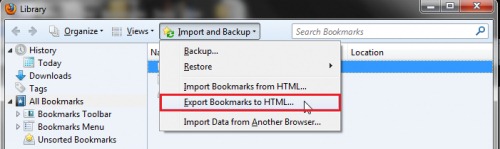
- Wenn Sie die Lesezeichen auf einen anderen Computer importieren möchten, speichern Sie das Backup auf einem externer Speicher (z. B. a USB-Stick); wenn Sie die Lesezeichen in ein anderes importieren möchten Benutzerkonto, speichern Sie das Backup an einem praktischen Ort.
- wieder geöffnet Firefox, pe Der neue Computer oder in neues Benutzerkonto.
- gehe noch einmal zu Lesezeichen > Alle Lesezeichen anzeigen und klicken Sie auf Import und Backup
- Wählen Sie dann die Option aus Importieren Sie Lesezeichen aus HTML… und auswählen die Sicherungsdatei früher gespeichert
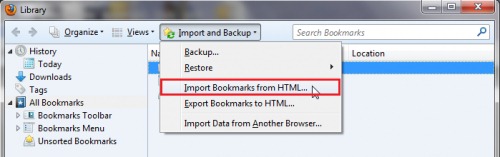
Und das ist es. Alle Lesezeichenurile dvs von Firefox waren importiert auf dem neuen Computer oder neuen Benutzerkonto.
Stealth -Einstellungen – So importieren Sie Firefox-Lesezeichen in ein anderes Benutzerkonto oder auf einen anderen Computer


Vielleicht interessieren Sie sich auch für...
