


De flesta användare av Firefox -webbläsaren har sparat bookmarkuri i den, som de med största sannolikhet vill behålla om de av olika anledningar måste installera om operativsystemet eller om de börjar använda det allt dator. Samma sak gäller även när en användare byter användaren som skapats i Firefox.

Om du också är i en av situationerna ovan, och du vill spara bokmärken i Firefox, det enklaste är att använda alternativet för export/import din webbläsare.
- öppna först webbläsaren Eldfält i contul de utilizator som du har bokmärke som du vill importera.
- klicka på den orange Firefox-knappen i det övre vänstra hörnet av webbläsaren och välj Bokmärken > Visa alla bokmärken från den visade menyn (eller klicka på Bokmärken > Visa alla bokmärken i menyfält). Du kan också använda tangentkombinationen Ctrl+Skift+B.

- i det öppnade fönstret, klicka på Importera och säkerhetskopiera och välj alternativet Exportera bokmärken till HTML…
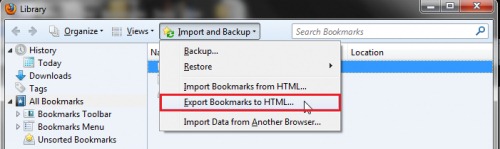
- om du vill importera bokmärkena till en annan dator, spara säkerhetskopian på en extern lagringsenhet (t.ex. a USB-minne); om du vill importera bokmärkena till en annan användarkonto, spara säkerhetskopian på en praktisk plats.
- öppna igen Eldfält, PE den nya datorn eller i nytt användarkonto.
- gå till igen Bokmärken > Visa alla bokmärken och klicka på Importera och säkerhetskopiera
- välj sedan alternativet Importera bokmärken från HTML… och välj säkerhetskopian sparat tidigare
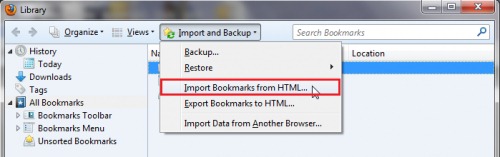
Och det är det. Alla bokmärke dvs från Firefox var importeras på den nya datorn eller det nya användarkontot.
Stealth -inställningar – Hur man importerar Firefox-bokmärken till ett annat användarkonto eller till en annan dator


Du kanske också är intresserad av...

Project Spartan, ersättaren för Internet Explorer, avslöjad i en inofficiell videopresentation
Avslöjades under Windows 10-presentationsevenemanget, som ägde rum i januari, Project Spartan, webbläsaren som...
Hur kan vi aktivera funktionstjänstfunktionen i Firefox
Med lanseringen av Firefox 35 introducerade Mozilla nya funktioner i sin webbläsare, varav en är Share Servi...
Mozilla kommer att ersätta Google Search med Yahoo i Firefox -webbläsaren
Efter ett samarbete som varade i tio år bestämde sig Mozilla för att ge upp Google Sök, standardsökmotorn för webbläsaren Fire...
Hur kan vi inaktivera den automatiska laddningen av bilder i Firefox
Ibland befinner vi oss i en situation där det enda tillgängliga nätverket är ett med en svag Internetanslutning (hotspots, mobilnät i nätverket...
Mozilla släppte Firefox 31
Mozilla släppte idag den stabila versionen för webbläsaren Firefox 31, som levereras med korrigeringar för 14 sårbarheter d...
Vad är nytt i Firefox 30
Firefox 30 är tillgänglig från och med idag på Mozilla-servrar, uppdateringen kommer att göras tillgänglig i webbläsaren inom de närmaste dagarna...
Ändrade gränssnitt och nya anpassningsalternativ för Firefox 29
Mozilla har lanserat Firefox 29, den senaste versionen av den populära webbläsaren som kommer med ett helt nytt gränssnitt med en elegant design...
Mozilla ger upp den moderna versionen av Firefox för Windows 8
För nästan 2 år sedan, innan Microsoft släppte Windows 8, meddelade Mozilla att de redan hade börjat arbeta på en version...
Mozilla lade till alla senaste Java -uppdateringar i Blocklist
I alla senaste Java-uppdateringar, utan undantag, har sårbarheter upptäckts som gör att hackare kan ta kontroll över...
Firefox 18 lanseras med många prestandaförbättringar (nedladdningslänk ingår)
Även om den slutliga Firefox 18 ännu inte har släppts officiellt, och ändringsloggen för den ännu inte har offentliggjorts, kan användare som vill...
Hur kan vi aktivera Facebook -integration i Mozilla Firefox
Den senaste versionen av Firefox, 17.0, levereras också med en inbyggd integration av Facebook i webbläsaren (mer exakt för Facebook Chat, u...
Mozilla avslutade Firefox 3.6 Support Support! Uppgradera till version 12
För mer än ett år sedan, den 21 mars 2011, släppte Mozilla äntligen, efter många betaversioner, Firefox 4, den fi...