


ほとんどのユーザー Firefox ブラウザ 保存しました ブックマークリ さまざまな理由でそうしなければならなくなった場合に備えて、このファイルを保存しておきたいと考えています。 オペレーティングシステムを再インストールする またはそれを使い始めた場合 すべてのコンピューター。また、ユーザーが変わった場合も同様です。 Firefoxで作成したユーザー。

あなたも上記の状況のいずれかに属しており、次のことをしたい場合は、 Firefox に保存されたブックマークを維持する、最も簡単なのは、次のオプションを使用することです。 輸出入 あなたのブラウザ。
- まずブラウザを開きます Firefox で ユーザーアカウント あなたが持っていること ブックマークウリル インポートしたいもの。
- ブラウザの左上隅にあるオレンジ色の Firefox ボタンをクリックし、選択します ブックマーク > すべてのブックマークを表示 表示されたメニューから(またはブックマークをクリックします) > すべてのブックマークを表示 メニューバー). De asemenea, puteti folosi si combinatia de taste Ctrl+Shift+B。

- 開いたウィンドウで、 をクリックします インポートとバックアップ オプションを選択します HTMLにブックマークをエクスポートします…
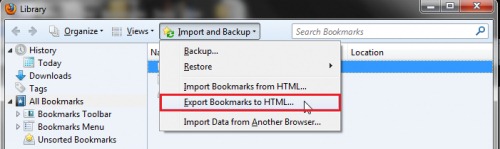
- in cazul in care doriti sa importati bookmarkurile pe alt computer, salvati backup-ul pe un 外部記憶装置 (例: USBスティック); daca doriti sa importati bookmarkurile in alt ユーザーアカウント, salvati backup-ul intr-o locatie la indemana.
- deschideti din nou Firefox、PE computerul nou またはで contul nou de utilizator。
- mergeti din nou la ブックマーク > すべてのブックマークを表示 クリックしてください インポートとバックアップ
- 次にオプションを選択します Import Bookmarks from HTML… 選択します fisierul de backup salvat mai devreme
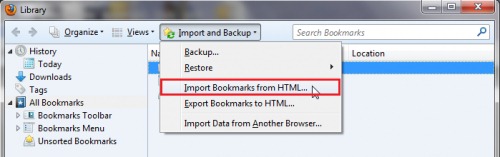
Si gata. Toate ブックマークウリル dvs din Firefox au fost 輸入された pe computerul nou sau pe contul nou de utilizator.
ステルス設定 – How to import Firefox bookmarks to another user account or to another computer


あなたも興味があるかもしれません...

インターネットエクスプローラーの代替品であるProjectSpartanは、非公式のビデオプレゼンテーションで明らかにされました
1 月に開催された Windows 10 プレゼンテーション イベントで明らかにされた、Web ブラウザー Project Spartan は...
Firefox で共有サービス機能を有効にするにはどうすればよいですか
Firefox 35 のリリースに伴い、Mozilla は Web ブラウザに新機能を導入しました。その 1 つが共有サービスです。
MozillaはGoogle検索をFirefoxブラウザでYahooに置き換えます
10 年間続いたパートナーシップの後、Mozilla は Fire ブラウザのデフォルトの検索エンジンである Google 検索を放棄することを決定しました。
Firefox で画像の自動読み込みを無効にするにはどうすればよいですか
場合によっては、利用可能なネットワークがインターネット接続の弱いネットワーク (ネットワーク内のホットスポット、モバイル ネットワークなど) だけであるという状況に陥ることがあります。
MozillaはFirefox 31を発売しました
Mozilla は本日、Firefox 31 ブラウザの安定版をリリースしました。これには、14 件の脆弱性に対する修正がバンドルされています。
Firefox 30の新しいもの
Firefox 30 は今日から Mozilla サーバーで利用可能になり、更新は数日以内にブラウザで利用できるようになります...
Firefox 29 の変更されたインターフェースと新しいカスタマイズ オプション
Mozilla は、エレガントなデザインの新しいインターフェイスを備えた人気の Web ブラウザの最新バージョンである Firefox 29 をリリースしました。
Mozilla、Windows 8 向け Firefox の最新バージョンを廃止
約 2 年前、Microsoft が Windows 8 をリリースする前に、Mozilla はすでにバージョンの開発に着手していると発表しました...
Mozillaは、最近のすべてのJavaアップデートをブロックリストに追加しました
最近の Java アップデートでは例外なく、ハッカーによる制御を可能にする脆弱性が発見されています。
Firefox 18 がリリースされ、パフォーマンスが大幅に向上しました (ダウンロード リンクが含まれています)
最終的な Firefox 18 はまだ正式にリリースされておらず、その変更履歴もまだ公開されていませんが、次のことを望むユーザーは...
Mozilla Firefox で Facebook 統合を有効にするにはどうすればよいですか
Firefox の最新バージョン 17.0 には、ブラウザーでの Facebook のネイティブ統合もバンドルされています (より正確には、Facebook チャット、...
MozillaはFirefox 3.6サポートサポートを締めくくりました!バージョン12にアップグレードします
1 年以上前の 2011 年 3 月 21 日、Mozilla は多くのベータ版を経て、最終版の Firefox 4 をリリースしました。