

Desi sunt destul de multi utilizatori Παράθυρα care stiu sa acceseze “harta” caracterelor speciale (de exemplu ₤, ☺, ♫, ♣, ©, ® sau €), am o vaga banuiala ca cei mai multi inca nu au idee ca exista o “harta” pentru asa ceva (ghilimele apar pentru ca e impropriu spus harta, dar nici tabel parca nu se potriveste…).
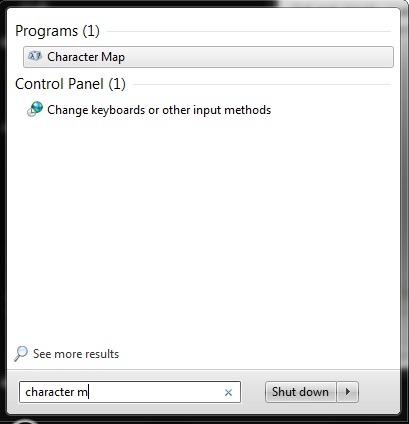
Cel mai simplu mod de a accesa Harta Caracterelor Speciale din Windows (ή Harta Simbolurilor) este tastand Χάρτης χαρακτήρων σε Ερευνατο από Μενού Έναρξη (locatia acesteia se afla in Windows/System32/charmap.exe).
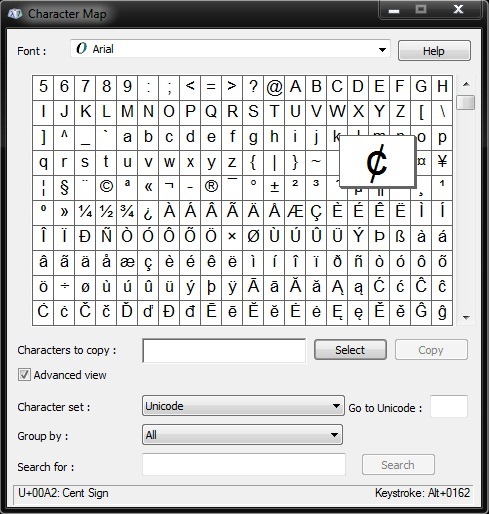
Unele dintre caracterele speciale din aceasta harta-tabel☻au create deja συντόμευση pe tastatura, insa acestea sunt dificil de retinut. De exemplu, shortcut-ul pentru ½ este combinatia de taste Alt+0189, και πόσο συχνά χρησιμοποιείται αυτός ο χαρακτήρας, αμφιβάλλω αν υπάρχουν πολλοί που θα θυμούνται αυτόν τον συνδυασμό (επιπλέον, αυτοί οι συνδυασμοί πλήκτρων λειτουργούν μόνο χρησιμοποιώντας τα αριθμητικά πλήκτρα στη δεξιά πλευρά του πληκτρολογίου - τουλάχιστον στην περίπτωσή μας – πλήκτρα που στους περισσότερους φορητούς υπολογιστές συνδυάζονται με κάποια πλήκτρα γραμμάτων και μερικές φορές «ξεφεύγει» και ενεργοποιούμε τους αριθμούς στο μετρητή γραμμάτων). Θα ήταν σίγουρα πολύ πιο απλό αν μπορούσαμε να δημιουργήσουμε τις δικές μας συντομεύσεις (που επιλέγει ο καθένας καθώς είναι πιο εύκολο για αυτόν) για κάθε ειδικό χαρακτήρα που συνηθίζουμε να χρησιμοποιούμε κατά καιρούς ή, πιθανώς, αρκετά συχνά.
Πώς μπορούμε να δημιουργήσουμε συντομεύσεις πληκτρολογίου για ειδικούς χαρακτήρες
Ar putea fi destul de dificil daca am incerca sa facem totul manual, insa cu ajutorul AutoHotkey (freeware) problema se revolva foarte rapid.
Cum functioneaza AutoHotkey?
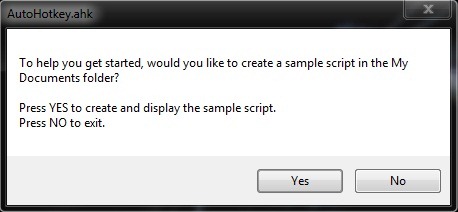
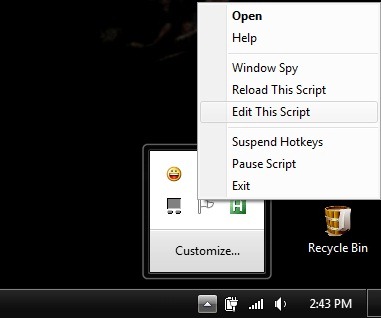
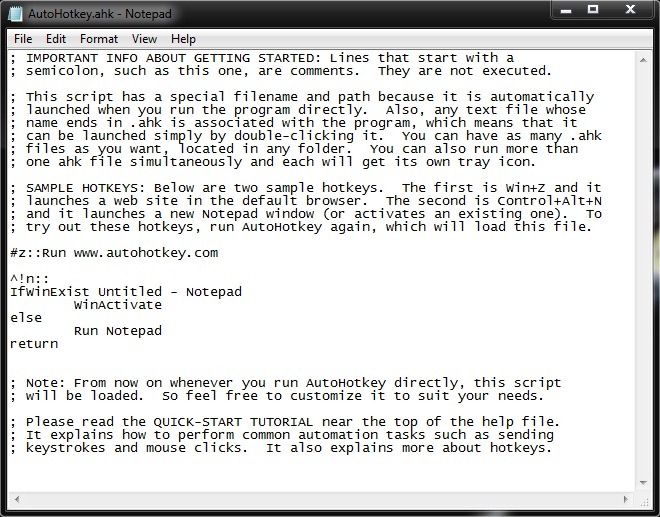
1. Imediat dupa instalare, rulati aplicatia si creati scriptul αθέτηση AutoHotkey.ahk (Κάντε κλικ στο PE Ναί). Odata ce aplicatia ruleaza, dati click-dreapta pe aceasta in Σχηματισμός si selectati din meniu Edit this script.
2. Puteti edita liniile deja existente sau puteti adauga la acestea alte linii de comenzi (de asemenea puteti lasa comentariile din scriptul exemplu sau puteti sa le stergeti).
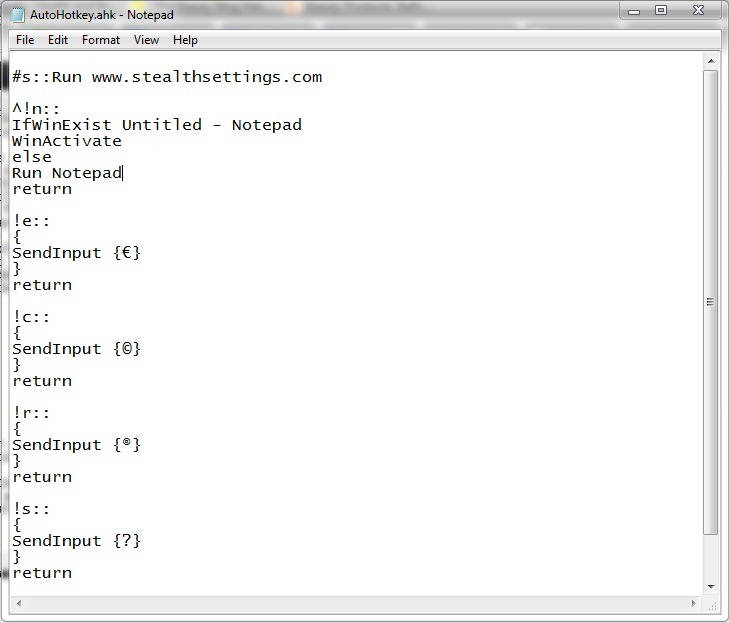
Pentru a crea un shortcut pe tastatura pentru un caracter special trebuie sa adaugati in script liniile urmatoare
!hotkey::
{
SendInput {simbol}
}
return
όπου ! este substitutul pt Αλλοτριώ και πλήκτρο συντόμευσης este litera pe care doriti sa o folositi in combinatie cu Alt pentru a deschide caracterul special, iar σύμβολο θα αντικατασταθεί με τον ειδικό χαρακτήρα που θέλετε να ανοίξετε με τη συντόμευση που δημιουργήθηκε (θα αναζητήσετε τον αντίστοιχο χαρακτήρα στον χάρτη ειδικών χαρακτήρων και μετά δώστε Επιλέγω->Αντίγραφο Και δώστε Πάστα στο σενάριο). Αν το θέλετε αντί για Αλλοτριώ για να χρησιμοποιήσετε το κλειδί Ctrl σε συνδυασμό με ένα άλλο κλειδί για το άνοιγμα ενός ειδικού χαρακτήρα, που αντικαθίσταται στο σενάριο ! CU ^, πού ^ είναι υποκατάστατο για Ctrl (προφανώς, μπορείτε να χρησιμοποιήσετε και συνδυασμούς Ctrl+Alt+πλήκτρο συντόμευσης για να δημιουργήσετε συντομεύσεις, για παράδειγμα ^!o::).
3. Για να λειτουργήσουν οι συντομεύσεις που δημιουργήθηκαν με τη βοήθεια του νέου σεναρίου, θα πρέπει να το κάνετε στη συνέχεια κλείστε και εκτελέστε ξανά το AutoHotkey.
Σημείωση: Θα πρέπει να σημειωθεί ότι οι συντομεύσεις που δημιουργούνται λειτουργούν μόνο όταν εκτελείται η εφαρμογή AutoHotkey. Συμβατό με Windows XP, Vista και 7.


1 Σκέφτηκα "Δημιουργήστε συντομεύσεις πληκτρολογίου για οποιονδήποτε ειδικό χαρακτήρα (σύμβολο) στα Windows”