

למרות שיש די הרבה משתמשים חלונות שיודעים איך לגשת "מפה" של תווים מיוחדים (לדוגמה ₤, ☺, ♫, ♣, ©, ® או €), יש לי חשד מעורפל שלרוב האנשים עדיין אין מושג שיש "מפה" לדבר כזה (המרכאות מופיעות כי זה לא נכון לומר מפה, אבל נראה שאף אחת מהטבלאות לא מתאימה...).
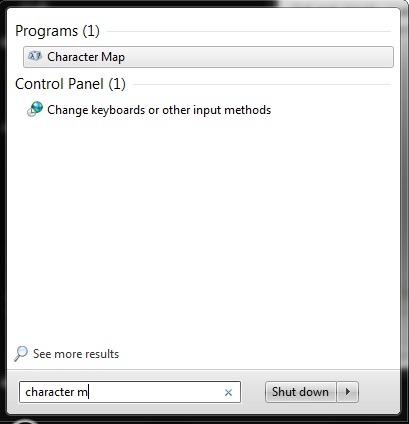
הדרך הקלה ביותר לגשת מפת התווים המיוחדים של Windows (אוֹ מפה של סמלים) מקליד מפת תווים ב לְחַפֵּשׂמה התחל תפריט (המיקום שלו נמצא ב Windows/System32/charmap.exe).
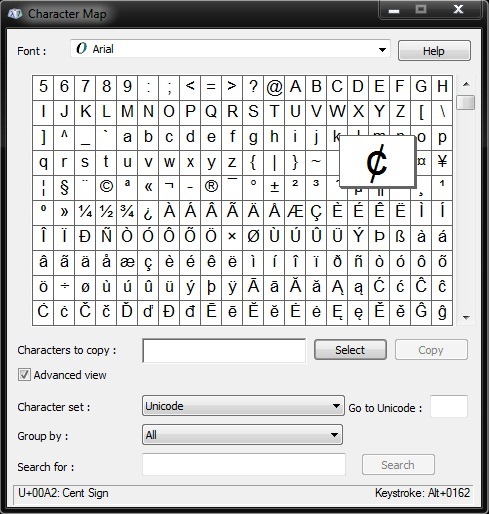
חלק מהתווים המיוחדים במפת הטבלה הזו☻כבר נוצרו קיצור דרך-אורי במקלדת, אבל קשה לזכור אותם. לדוגמה, קיצור הדרך עבור ½ הוא צירוף המקשים Alt+0189, ובאיזו תדירות השימוש בתו הזה, אני בספק אם יש רבים שיזכרו את השילוב הזה (בנוסף, שילובי המקשים האלה עובדים רק באמצעות מקשי הספרות בצד ימין של המקלדת - לפחות במקרה שלנו – מפתחות שברוב המחשבים הניידים משולבים עם כמה מקשי אותיות, ולפעמים זה "יוצא משליטה" ואנחנו מפעילים את המספרים ב-detrimeter האותיות). זה בהחלט יהיה הרבה יותר פשוט אם נוכל ליצור קיצורי דרך משלנו (שנבחר על ידי כל אחד מכיוון שקל לו יותר) עבור כל דמות מיוחדת שאנו נוטים להשתמש בה מעת לעת או, כנראה, לעתים קרובות למדי.
כיצד נוכל ליצור קיצורי מקלדת עבור תווים מיוחדים
זה יכול להיות די קשה אם ננסה לעשות הכל באופן ידני, אבל בעזרת עזרה AutoHotkey (תוכנה חופשית) הבעיה מסתובבת מהר מאוד.
כיצד פועל AutoHotkey?
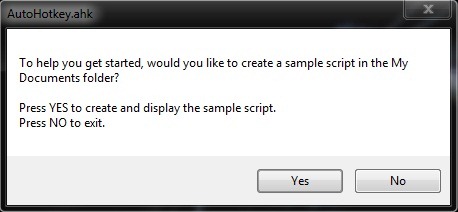
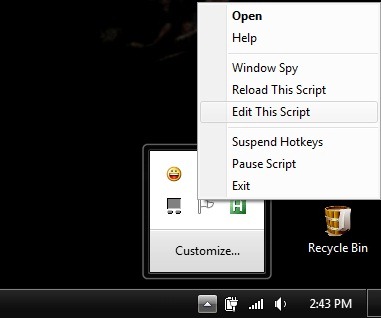
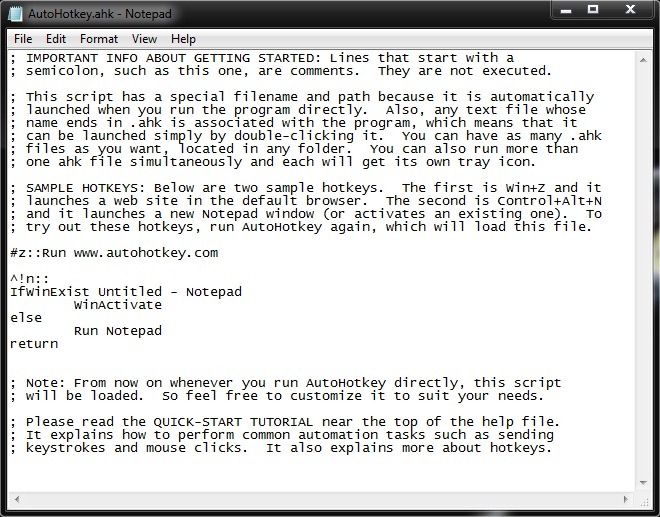
1. מיד לאחר ההתקנה, הפעל את האפליקציה וצור רשומות בְּרִירַת מֶחדָל AutoHotkey.ahk (לחץ על pe כֵּן). לאחר שהיישום פועל, לחץ עליו באמצעות לחצן העכבר הימני Systray ובחר מהתפריט ערוך את הסקריפט הזה.
2. אתה יכול לערוך את השורות שכבר קיימות או שאתה יכול להוסיף להן שורות פקודה אחרות (אפשר גם להשאיר את ההערות מהסקריפט לדוגמה או למחוק אותן).
כדי ליצור קיצור מקשים עבור תו מיוחד, עליך להוסיף את השורות הבאות לסקריפט
!hotkey::
{
SendInput {simbol}
}
return
אֵיפֹה ! מהווה תחליף ל אלט ו מפתח חם היא האות שבה ברצונך להשתמש בשילוב עם Alt כדי לפתוח שוב את התו המיוחד סֵמֶל יוחלף בתו המיוחד שברצונך לפתוח עם קיצור הדרך שנוצר (תחפש את התו המתאים במפת התווים המיוחדים, ואז תן לִבחוֹר->לְהַעְתִיק ולתת לְהַדבִּיק בתסריט). אם אתה רוצה את זה במקום אלט להשתמש במפתח Ctrl בשילוב עם מקש אחר לפתיחת תו מיוחד, מוחלף בתסריט ! CU ^, איפה ^ מהווה תחליף ל Ctrl (כמובן, אתה יכול גם להשתמש בשילובים Ctrl+Alt+מפתח חם ליצירת קיצורי דרך, למשל ^!o::).
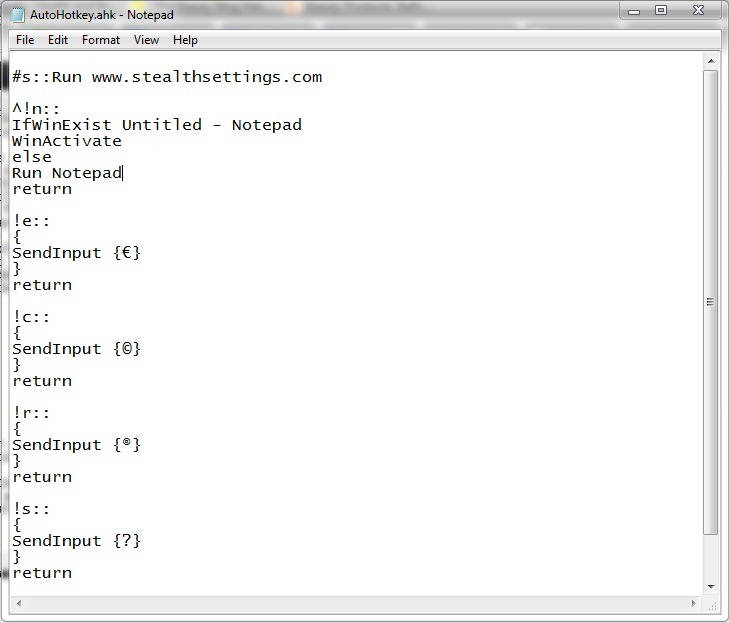
3. כדי שקיצורי הדרך שנוצרו בעזרת הסקריפט החדש יעבדו, תצטרכו לאחר מכן סגור והפעל שוב את AutoHotkeyו
הערה: יש לציין שקיצורי הדרך שנוצרו פועלים רק כאשר אפליקציית AutoHotkey פועלת. תואם ל-Windows XP, Vista ו-7.


1 חשב על "צור קיצורי מקשים עבור כל תו מיוחד (סמל) ב-Windows”