

Uno de los problemas importantes reportados por los usuarios con respecto a la nueva Sistema operativo Windows 8.1 es la apariencia retraso o incluso CERRAR (helado) CURSOR el ratón mientras ejecuta ciertos juego (entre los afectados frecuentemente se encuentran Obligaciones, Contraataque, Media vida, Metro, Jinete de la tumba etc). Aunque inicialmente se pensó que retraso o congelar el cursor fueron causados por un mala configuración del sistema, parece que no importa cuánto RAM tiene una computadora o que tan avanzada es PROCESADOR Esto, los problemas con los juegos enumerados anteriormente (y otros) persisten. Además, en algunos juegos el cursor se muestra mucho más grande o demasiado pequeño en comparación con su tamaño normal, lo que afecta experiencia de usuario.
Afortunadamente se descubrió que las razones de estos Windows 8.1 ha fallado son los cambios hechos por Microsoft en términos de procesamiento entrada del mouse Si y escalado de mapa de bits por cierto aplicaciones de escritorio, lo que provoca un comportamiento diferente de los juegos mencionados anteriormente en el nuevo sistema operativo en comparación con su comportamiento en versiones anteriores de Windows. Y también por suerte la solución es uno muy simple.
¿Cómo podemos deshacernos del retraso y/o congelamiento del cursor del mouse mientras ejecutamos ciertos juegos en Windows 8.1?
Si también encuentra los problemas mencionados en relación con el mouse cuando ejecuta ciertos juegos en Windows 8.1, la solución es deshabilitar la escala de visualización y ejecutándolos en modo de compatibilidad (modo de compatibilidad) con versiones anteriores de Windows.
- Hacer clic en la derecha en el atajo de un juego que acoge a uno de los Errores mencionado en relación con ratón y seleccionar Propiedades (si inicias el juego respectivo a través de un teja DE Pantalla de inicio, haga clic derecho en el mosaico respectivo y seleccione Abra la ubicación del archivo, luego haga clic derecho en el acceso directo y seleccione Propiedades).
- en la ventana de propiedades seleccione la pestaña Compatibilidad, luego marca las opciones Deshabilite la escala de visualización en configuraciones de DPI altas y Ejecute este programa como administrador (también recomendado ejecutar el juego en compatibilidad con Windows 8 o Windows 7 para asegurarse de que el problema no persista)
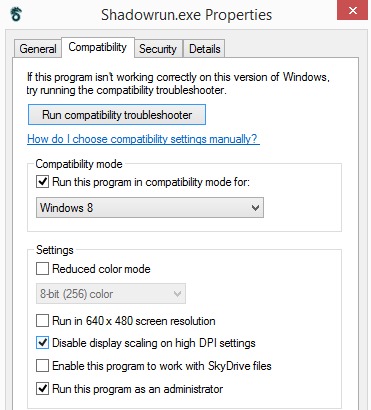
- Hacer clic en Aplicar y DE ACUERDO
Y eso es todo. No recibirás más errores del cursor del mouse (retraso o cerrar) mientras corres los juegos por el cual modificaste configuración de compatibilidad.
En caso de que no quieras repetir los pasos descritos anteriormente para cada juego individual con el que tengas problemas, te recomendamos que utilices arreglar-ul proporcionado por Microsoft (KB2908279) para resolver estos errores.
Descargar Game Hotfix para Windows 8.1 (32 bits).
Descargar Game Hotfix para Windows 8.1 (64 bits).
Configuración de sigilo – Cómo solucionar el retraso del mouse mientras juegas en Windows 8.1


También te puede interesar...
