

L'un des problèmes importants signalés par les utilisateurs concernant le nouveau Système d'exploitation Windows 8.1 est l'apparence décalage ou même VERROUILLAGE (glace) CURSEUR la souris lors de l'exécution de certains jeux (parmi les personnes fréquemment touchées figurent Appel du devoir, Contre-attaque, Demi-vie, Métro, Cavalier des tombes etc). Même si au départ on pensait que décalage ou geler le curseur ont été causés par un mauvaise configuration du système, il semble que peu importe combien BÉLIER il a un ordinateur ou à quel point il est avancé PROCESSEUR Ceci, les problèmes avec les jeux listés ci-dessus (et d'autres) persistent. De plus, dans certains jeux, le curseur est affiché soit beaucoup plus grand, soit trop petit par rapport à sa taille normale, ce qui affecte expérience utilisateur.
Heureusement, on a découvert que les raisons de ces Windows 8.1 est tombé en panne sont les changements apportés par Microsoft en termes de traitement saisie de la souris Si et mise à l'échelle bitmap avec certitude applications de bureau, ce qui provoque un comportement différent des jeux mentionnés ci-dessus sur le nouveau système d'exploitation par rapport à leur comportement sur versions antérieures de Windows. Et aussi heureusement la solution c'est une question très simple.
Comment éliminer le décalage et/ou le gel du curseur de la souris lors de l'exécution de certains jeux sous Windows 8.1 ?
Si vous rencontrez également les problèmes évoqués à propos de la souris lorsque vous lancez certains jeux sous Windows 8.1, la solution est désactiver la mise à l'échelle de l'affichage et les exécuter en mode de compatibilité (mode de compatibilité) avec des versions antérieures de Windows.
- Clic-droit sur le raccourci d'un jeu qui accueille l'un des ERREURS mentionné à propos de souris-ul et sélectionner Propriétés (si vous lancez le jeu concerné via un tuile DEPUIS Démarrer l'écran, faites un clic droit sur la vignette correspondante et sélectionnez Emplacement du fichier ouvert, puis faites un clic droit sur le raccourci et sélectionnez Propriétés).
- dans la fenêtre des propriétés, sélectionnez l'onglet Compatibilité, puis cochez les options Désactiver la mise à l'échelle de l'affichage sur les paramètres DPI élevés et Exécutez ce programme en tant qu'administrateur (également recommandé exécuter le jeu en compatibilité Windows 8 ou Windows 7 pour être sûr que le problème ne persiste pas)
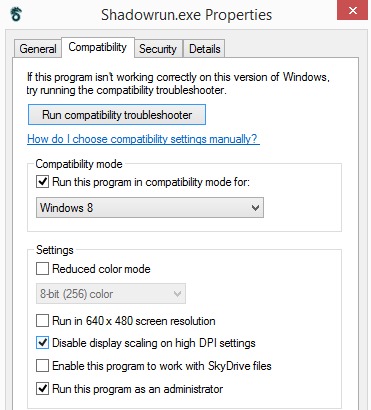
- Cliquer sur Appliquer et D'ACCORD
Et c'est tout. Vous ne recevrez plus erreurs de curseur de souris (décalage ou verrouillage) en courant jocurilor pour lequel vous avez modifié paramètres de compatibilité.
Si vous ne souhaitez pas répéter les étapes décrites ci-dessus pour chaque jeu avec lequel vous rencontrez des problèmes, nous vous recommandons d'utiliser fix-ul offert par Microsoft (KB2908279) pour résoudre ces erreurs.
Télécharger le correctif du jeu pour Windows 8.1 (32 bits).
Télécharger le correctif du jeu pour Windows 8.1 (64 bits).
Réglages furtifs – Comment corriger le décalage de la souris lors de la lecture de jeux sous Windows 8.1


Vous pourriez également être intéressé par...
