


O error se reunió principalmente en ordenador personalel -ilor / computadora portátilel sistema operativo Windows 10 y placa de video (Tarjeta gráfica de video) Dedicata Experiencia de Nvidia GeForce.
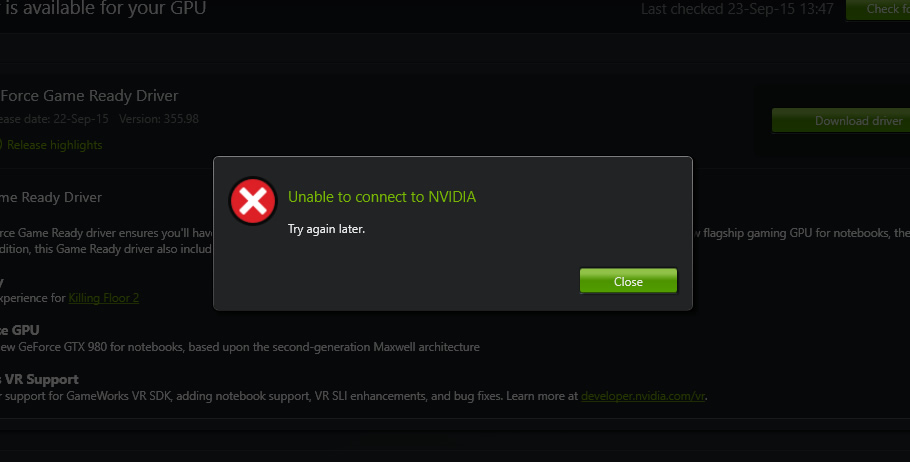
El error aparece cuando intentamos hacer Actualizar el controlador para la tarjeta de video NVIDIA. “No se puede conectar a Nvidia. Inténtalo de nuevo más tarde“. Básicamente, este error hace que sea imposible actualizar el controlador NVIDIA para Windows 10Desde la interfaz de software.
Cómo resolvemos el error de actualización para la experiencia de GeForce en Windows 10
Una versión fácil sería ir al sitio web oficial de Nvidia y SA descargar luego Instalar manual Conductor para tarjeta de video.
Si necesariamente queremos resolver el error y realizar la actualización funcional en la interfaz GeForce Experience, entonces tendremos que seguir algunos pasos simples y hacer algunos cambios en los servicios. Servicios de Windows.
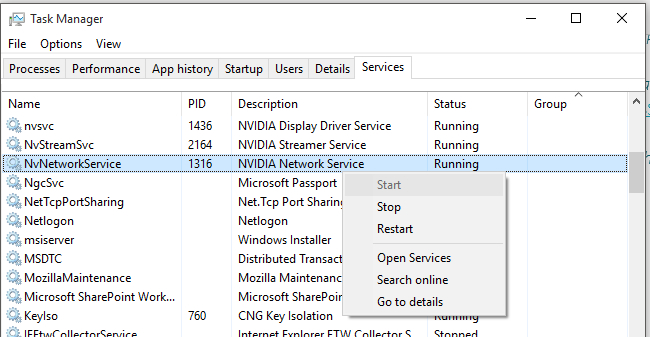
1. En primer lugar, tendremos que verificar si el servicioServicio de red nvidia tiene el estado “Correr” En la lista de servicio de Windows 10.
Abrimos el administrador de tareas (hacer clic en la barra de trabajo / barra de tareas > Gerente de tareas) y luego vamos a la pestaña “Servicios”. Estamos buscando en la lista de servicios “Servicio de red nvidia” Y verificamos el estado. Si es aparte de “Correr”, hacer clic en el servicio y hacer clic “Comenzar” En el menú abierto.
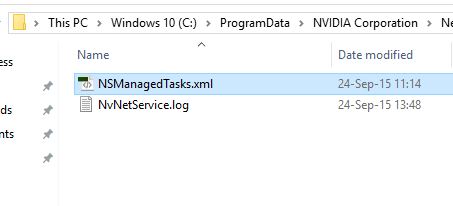
2. Vamos a la carpetaC:\ProgramData\NVIDIA Corporation\NetService\ y eliminamos o cambiamos el nombre del archivoNsmanagedtasks.xml.
3. Vamos al administrador de tareas a “Detalles” y verificamos si ejecuta el procesoNvnetworkservice.exe *32.
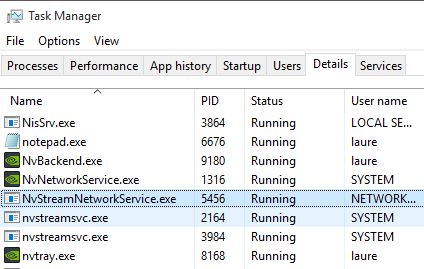
Si este proceso no aparece en el administrador de tareas, volvemos a la lista de servicios e iniciamos el servicioServicio de red nvidia.
Después de estos pasos, vaya a la interfaz GeForce Experience e inicie el controlador NVIDIA.
En nuestro caso, el error apareció para la actualización “Conductor listo para el juego“Al Nvidia ..


También te puede interesar...

2 pensamientos sobre “Cómo corregir el error de actualización de la experiencia de GeForce – No se puede conectar a Nvidia. Inténtalo de nuevo más tarde.”
tengo un proble de hace dias, cuando enrtre a la aplicacion Geforce experiense me aparesia en todos los juegos el signo de exclamacion, y al querer optimizar todos los juego adentro de cada uno habia un mensaje que decia: ” No es posible recuperar la informacion. intentelo mas tarde”. llevo dias esperando y todo sigue igual… AYUDA!!
No me sale la carpeta “Servicio de redes ” :/ qué hago?