


N virhe tapasi pääasiassa Tietokone-LOR / kannettava tietokonekäyttöjärjestelmä Windows 10 ja videolevy (Videografiikkakortti) Dedicata Nvidia geforce -kokemus.
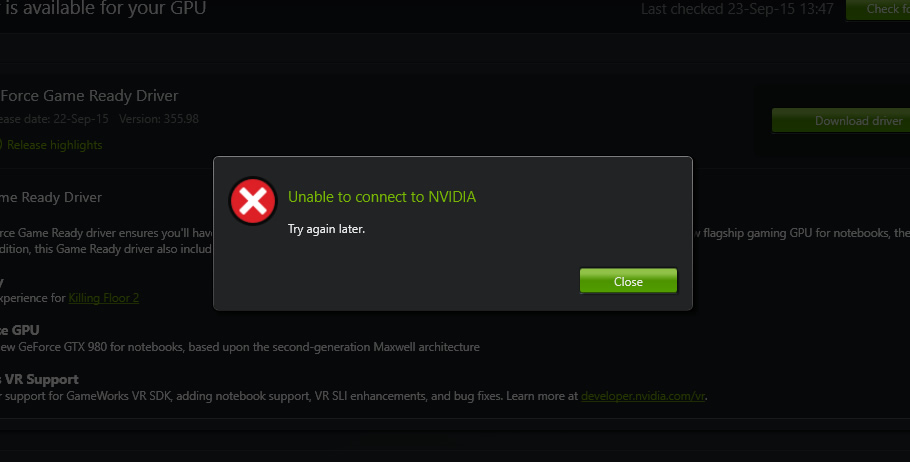
Virhe tulee näkyviin, kun yritämme tehdä Päivitä NVIDIA -näytönohjain. “Ei voi muodostaa yhteyttä Nvidiaan. Yritä uudelleen myöhemmin“. Pohjimmiltaan tämä virhe tekee mahdottomaksi päivittää NVIDIA -ohjainta Windows 10ohjelmistorajapinnasta.
Kuinka ratkaisemme GeForce -kokemuksen päivitysvirheen Windows 10: ssä
Helppo versio olisi mennä Nvidian ja SA: n viralliselle verkkosivustolle lataa sitten Asentaa manuaalinen Ohjain näytönohjaimelle.
Jos haluamme välttämättä ratkaista virheen ja tehdä toiminnallisen päivityksen GeForce Experience -rajapinnassa, meidän on noudatettava joitain yksinkertaisia vaiheita ja tehtävä joitain muutoksia palveluihin. Windows -palvelut.
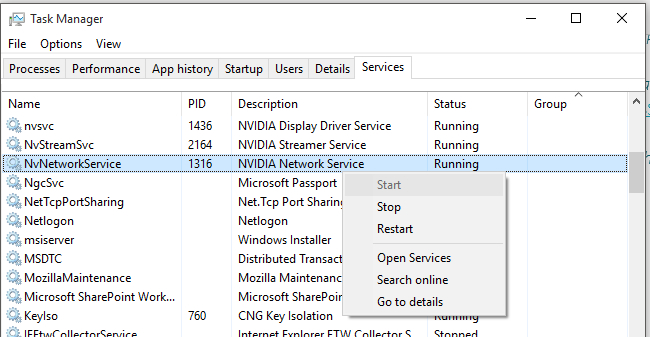
1. Ensinnäkin meidän on tarkistettava, onko palveluNVIDIA -verkkopalvelu on tila “Juokseva” Windows 10 -palvelun luettelossa.
Avaamme Task Manager -sovelluksen (napsauta-oikeusta työpalkissa / tehtäväpalkissa > Tehtäväpäällikkö) ja sitten siirrymme välilehteen “Palvelut”. Etsimme palveluluettelosta “NVIDIA -verkkopalvelu” Ja tarkistamme tilan. Jos se on muu “Juokseva”, Napsauta-oikeassa palvelussa ja napsauta “Alkaa” Open -valikossa.
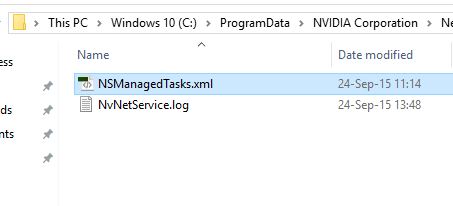
2. Menemme kansioonC: ProgramData nvidia Corporation Netservice Ja poistamme tai nimeämme tiedoston uudelleenNsManagedTasks.xml.
3. Menemme tehtävänhallintaan osoitteeseen “Yksityiskohdat” Ja tarkistamme, suoritaanko se prosessiaNvnetworkservice.exe *32.
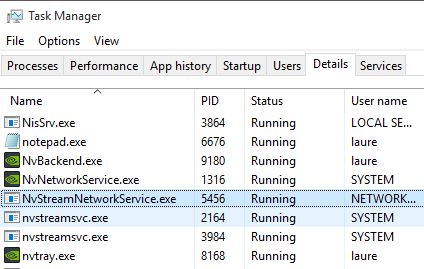
Jos tätä prosessia ei näy tehtävänhallinnassa, palaamme palveluiden luetteloon ja aloitamme palvelunNVIDIA -verkkopalvelu.
Näiden vaiheiden jälkeen siirry GeForce Experience -rajapintaan ja käynnistä NVIDIA -ohjain.
Meidän tapauksessamme päivitys ilmestyi “Pelin valmis kuljettaja“al nvidia ..


Saatat olla kiinnostunut myös...

2 ajatusta aiheesta “Kuinka korjata GeForce Experience -päivitysvirhe – Ei voi muodostaa yhteyttä Nvidiaan. Yritä myöhemmin uudelleen.”
Minulla on ongelma sitten, kun suljin sovellus GeForce Experientes näyttää minulta kaikissa peleissä huutomerkin ja haluamisen optimoida kaikki pelit jokaisen sisällä oli viesti, joka sanoi: ” Tietoja ei ole mahdollista palauttaa. Kokeile sitä myöhemmin”. Olen odottanut päiviä ja kaikki pysyy samana… Apu !!
En saa kansiota “Netservice ” :/ Mitä teen?