


O errore si sono incontrati principalmente il PCIL / computer portatilequelli che hanno un sistema operativo Windows 10 E piastra video (scheda grafica video) dedicata Esperienza NVIDIA GeForce.
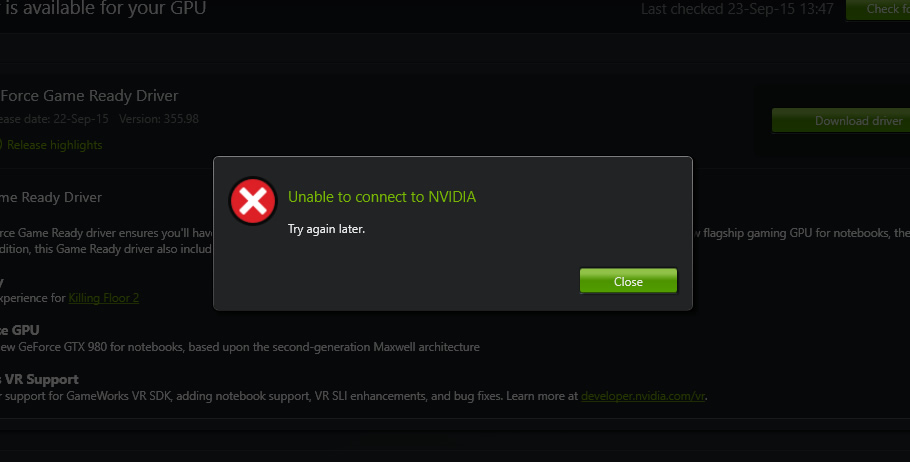
L'errore si verifica quando proviamo a fare Aggiornamento del driver della scheda video NVIDIA. “Impossibile connettersi a NVIDIA. Riprova più tardi“. Fondamentalmente questo errore rende impossibile aggiornare il driver NVIDIA per Windows 10dall'interfaccia del software.
Come risolvere l'errore di aggiornamento per GeForce Experience su Windows 10
Un'opzione semplice sarebbe quella di visitare il sito Web ufficiale di nVidia e i suoi downloadam allora sì installare manuale driver della scheda video.
Se vogliamo davvero risolvere l'errore e rendere funzionale l'aggiornamento dall'interfaccia di GeForce Experience, allora dovremo seguire alcuni semplici passaggi e apportare alcune modifiche ai servizi presenti nel sistema. Servizi Windows.
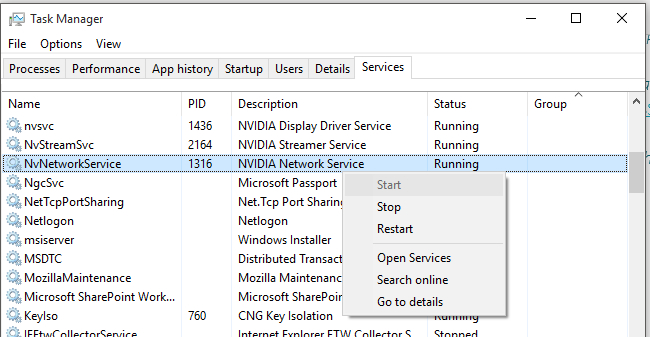
1. Prima di tutto dovremo verificare se il servizioServizio di rete NVIDIA ha lo status “Corsa” nell'elenco dei servizi Windows 10.
Apri Task Manager (fai clic con il pulsante destro del mouse sulla barra delle applicazioni / Barra delle applicazioni > Task Manager) e poi vai alla scheda “Servizi”. Stiamo cercando il servizio nell'elenco “Servizio di rete NVIDIA” e controlla lo stato. Se è diverso da “Corsa”, fare clic con il pulsante destro del mouse sul servizio e fare clic su “Inizio” nel menu che si apre.
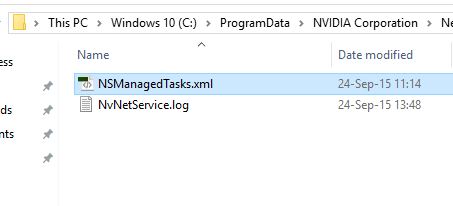
2. Andiamo alla cartellaC:\ProgramData\NVIDIA Corporation\NetService\ ed eliminare o rinominare il fileNSManagedTasks.xml.
3. Vai al Task Manager “Dettagli” e controlla se il processo è in esecuzioneNVNetworkService.exe *32.
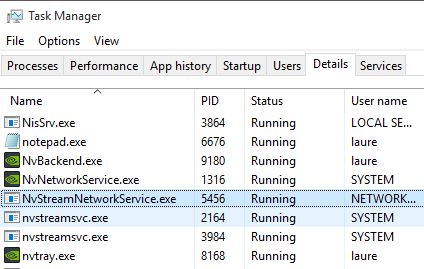
Se questo processo non viene visualizzato nel Task Manager, torniamo all'elenco dei servizi e avviamo il servizioServizio di rete NVIDIA.
Dopo questi passaggi, vai all'interfaccia GeForce Experience e avvia l'aggiornamento del driver nVidia.
Nel nostro caso, l'errore è apparso per l'aggiornamento “Driver pronto per il gioco“al nVidia..


Potrebbe interessarti anche...

2 pensieri su “Come correggere l'errore di aggiornamento dell'esperienza GeForce – Impossibile connettersi a Nvidia. Riprova più tardi.”
Ho un problema da qualche giorno fa, quando sono entrato nell'applicazione Geforce, in tutti i giochi appariva il punto esclamativo, e quando volevo ottimizzare tutti i giochi, all'interno di ognuno c'era un messaggio che diceva: ” Non è possibile recuperare le informazioni. provalo più tardi”. Sono giorni che aspetto e tutto rimane uguale… AIUTO!!
Non capisco la cartella “Netservice ” :/ cosa faccio?