


O erreur rencontré principalement sur PCle -ilor / ordinateur portablele système d'exploitation Windows 10 et plaque vidéo (carte graphique vidéo) Dedicata Expérience Nvidia GeForce.
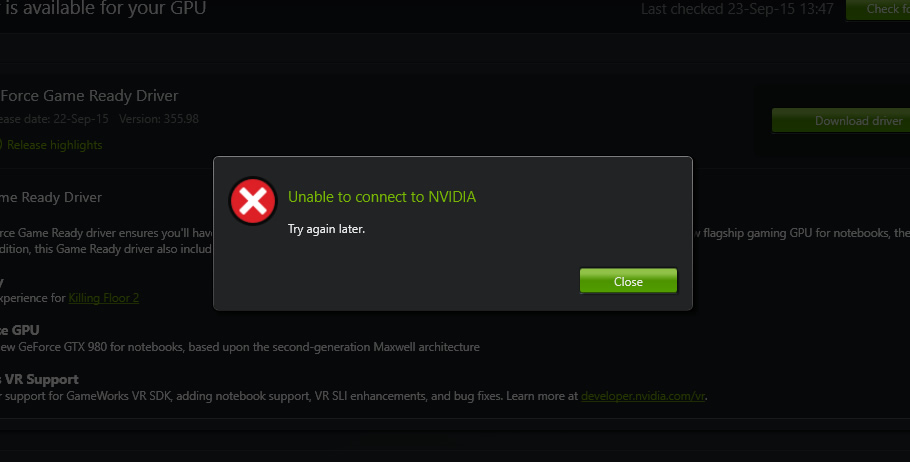
L'erreur apparaît lorsque nous essayons de faire Mettre à jour le pilote de la carte vidéo NVIDIA. “Impossible de se connecter à Nvidia. Réessayer plus tard“. Fondamentalement, cette erreur rend impossible la mise à jour du pilote NVIDIA pour Windows 10à partir de l'interface logicielle.
Comment nous résolvons l'erreur de mise à jour pour l'expérience GeForce sur Windows 10
Une version facile serait d'aller sur le site officiel de Nvidia et SA téléchargement alors à Installer manuel Conducteur de carte vidéo.
Si nous voulons nécessairement résoudre l'erreur et faire la mise à jour fonctionnelle dans l'interface d'expérience GeForce, nous devrons suivre quelques étapes simples et apporter quelques modifications aux services. Services Windows.
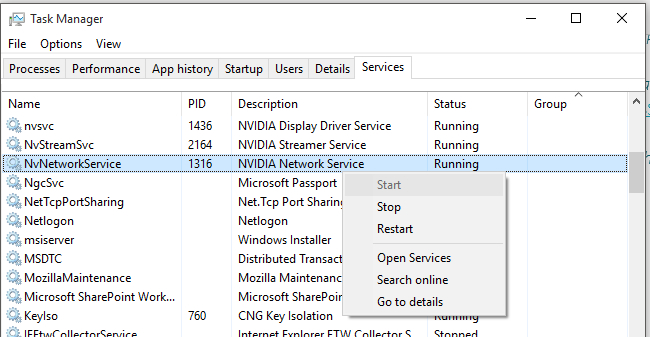
1. Tout d'abord, nous devrons vérifier si le serviceService de réseau NVIDIA a le statut “En cours d'exécution” dans la liste des services Windows 10.
Ouvrez le Gestionnaire des tâches (clic droit sur la barre des tâches / Barre des tâches > Task Manager) puis allez dans l'onglet “Services”. Nous recherchons le service dans la liste “Service de réseau NVIDIA” et vérifiez l'état. Si c'est autre que “En cours d'exécution”, faites un clic droit sur le service et cliquez “Commencer” dans le menu qui s'ouvre.
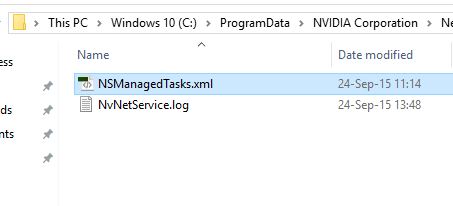
2. Nous allons au dossierC:\ProgramData\NVIDIA Corporation\NetService\ Et nous supprimons ou renomnons le fichierNsmanagedtasks.xml.
3. Accédez au Gestionnaire des tâches “Détails” et vérifiez si le processus est en cours d'exécutionNvnetworksservice.exe * 32.
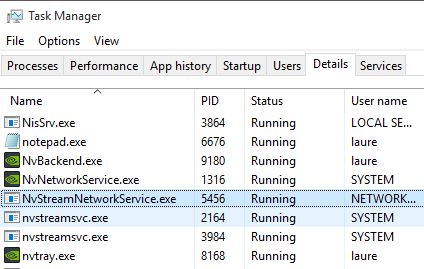
Si ce processus n'apparaît pas dans le gestionnaire de tâches, nous revenons à la liste des services et commençons le serviceService de réseau NVIDIA.
Après ces étapes, accédez à l'interface d'expérience GeForce et démarrez le pilote Nvidia.
Dans notre cas, l'erreur est apparue pour la mise à jour “Pilote prêt à jouer le jeu“sur nVidia..


Vous pourriez également être intéressé par...

2 réflexions sur “Comment corriger l'erreur de mise à jour de l'expérience GeForce – Impossible de se connecter à Nvidia. Réessayez plus tard.”
J'ai un problème il y a quelques jours, lorsque j'ai entré l'application Geforce, le point d'exclamation est apparu dans tous les jeux, et quand j'ai voulu optimiser tous les jeux, à l'intérieur de chacun il y avait un message qui disait : ” Il n'est pas possible de récupérer les informations. essaye plus tard”. J'attends depuis des jours et tout reste pareil… AIDE!!
je ne reçois pas le dossier “Service réseau ” :/ qu'est-ce que je fais ?