


Alkaen Windows Vista, oletussuojaus a käyttöjärjestelmät mahdollistaa automaattisen luomisen varmuuskopio (kutsutaan palautuspisteiksi tai palautuspisteet) aina kun siihen tehdään suuria muutoksia rekisteri tai järjestelmätiedostot, jotta jos järjestelmässä ilmenee virheitä, se voidaan korjata suhteellisen helposti tällaisen varmuuskopion avulla (järjestelmä palautetaan tilaan ennen virheen/virheitä aiheuttaneiden rekisterien/järjestelmätiedostojen muutosta). Toinen järjestelmän varmuuskopiointivaihtoehto palautuspisteen lisäksi on luomalla kuvan käyttöjärjestelmästä, jolla suurissa tai jopa korjaamattomissa ongelmissa järjestelmä voidaan palauttaa kokonaan (mukaan lukien sovellukset jotka asennettiin kuvan luomisen yhteydessä) ilman lisäkorjaus- tai uudelleenasennusmenetelmiä. Mutta entä jos emme tarvitse järjestelmän täydellistä palautusta, vaan vain muutamia sen tiedostoista, jotka syystä tai toisesta eivät enää toimi kunnolla?
Kuinka voimme palauttaa vain tietyt tiedostot Windowsin varmuuskopiokuvista
Ensinnäkin sellaisen olemassaolo on välttämätöntä käyttöjärjestelmän varmuuskopiot (niille, jotka eivät tiedä kuinka tehdä järjestelmän varmuuskopio, katso tämä viesti). Jos sinulla ei ole varmuuskopiokuvaa ja sinulla on erilaisia ongelmia järjestelmätiedostot, tai haluat palauttaa tiedostot, jotka olet poistanut vahingossa tai tajusit liian myöhään tarvitsevasi niitä, voit yrittää "lainata" niitä ystäviltä tai käyttää jotain tietojen palautussovelluksia. Jos varmuuskopio on olemassa, varmista, että se sisältää vastaavat tiedostot tarkistamalla sen päivämäärä. Jos kuva on oikea, noudata alla olevia ohjeita:
1. Yksinkertaisempi versio ja paljon helpompi seurata on kolmannen sovelluksen käyttö, nimittäin VHD-liitin. Tämä sovellus sallii virtuaalisten kiintolevyjen asentaminen jotta niitä voidaan käyttää samalla tavalla kuin asennettuja kiintolevyjä. Kun olet asentanut VHD Attachin, napsauta varmuuskopiokuvaa hiiren kakkospainikkeella ja valitse Liittää valikosta (Varovainen! Jos olet luonut kaksi fisiere .vdh in folderul de backup, imaginea partitiei de sistem este fisierul de dimensiuni mai mari, celalalt fiind imaginea partitiei de boot).
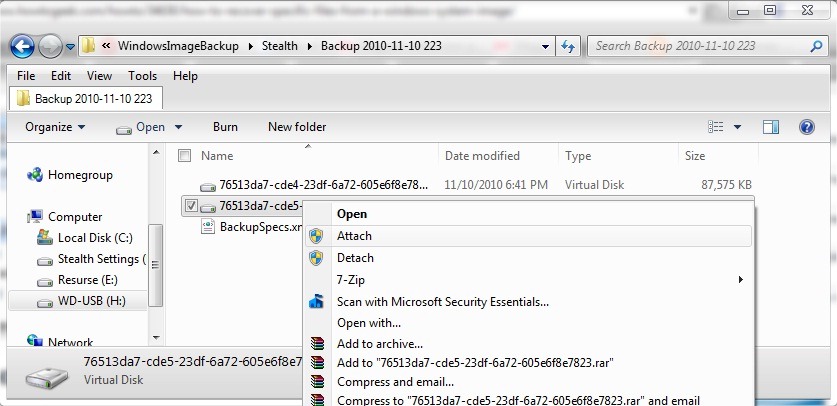
Dupa montarea hdd-ului vitual (a imaginii de backup) veti putea intra in acesta si selecta/copia fisierle de care aveti nevoie. Apoi demontati vhd-ul dand click-dreapta pe acesta si folosind Dettach.
2. In cazul in care nu aveti deosebita incredere in folosirea de aplicatii suplimentare, puteti monta un hdd virtual folosind Levyn hallinta-
- Napsauta-oikea Tietokone sisä- Käynnistysvalikko ja valitse Hallita
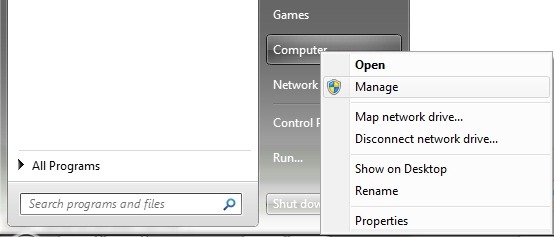
- in fereasta deschisa dati click pe Levyn hallinta (in panoul din stanga) si asteptati ca acesta sa se incarce
- Napsauttaa Toiminta sisä- Palkkivalikkoja valitse Liitä VHD
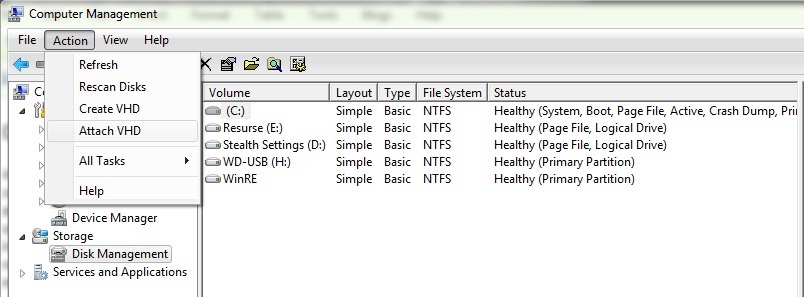
- apoi navigati catre folderul unde aveti imaginea de backup (vhd), selectati-o si dati click pe Avata, sitten Hyvä
- o noua partitie va aparea in Disk Management, aceasta putand fi accesata din (My) Tietokone.
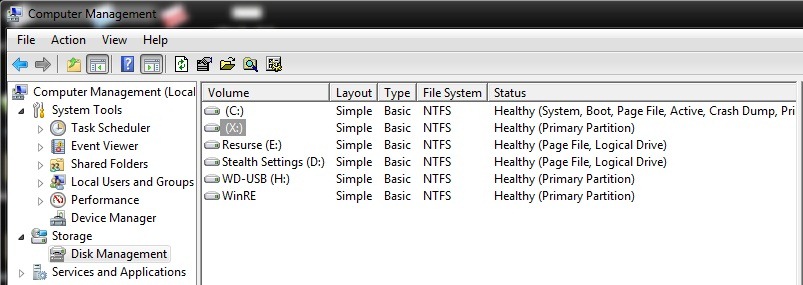
Irrottaaksesi Vhd:n, palaa sisään Levyn hallinta, Napsauta-napsauta sitä ja valitse Dettach.
Huomautus: Toinen versio on yhteensopiva vain Windows Vista/7 Ultimate/Enterprise kanssa.


Saatat olla kiinnostunut myös...
