


Beginnen met Windows Vista, standaardbescherming a besturingssystemen maakt het automatisch aanmaken van back-up-uri (zogenaamde herstelpunten of herstelpunten) wanneer er grote wijzigingen worden aangebracht register of binnen systeembestanden, zodat, als er fouten in het systeem optreden, dit met behulp van een dergelijke backup relatief eenvoudig kan worden hersteld (het systeem wordt hersteld naar de staat van vóór de wijziging van registers/systeembestanden die de fout(en) veroorzaakte). Een andere systeemback-upoptie naast het herstelpunt is het maken van een image van het besturingssysteem, waarmee bij grote of zelfs onherstelbare problemen het systeem volledig hersteld kan worden (incl toepassingen die zijn geïnstalleerd op het moment dat de image werd gemaakt) zonder dat er aanvullende reparatie- of herinstallatiemethoden nodig zijn. Maar wat als we niet het volledige herstel van het systeem nodig hebben, maar slechts een paar van de bestanden die om de een of andere reden niet meer goed werken?
Hoe kunnen we alleen bepaalde bestanden herstellen van Windows-back-upimages?
In de eerste plaats is het bestaan ervan noodzakelijk back-upimages van het besturingssysteem (voor degenen die niet weten hoe ze een systeemback-upimage moeten maken, zie dit bericht). Als u niet over het back-upimage beschikt en u verschillende problemen ondervindt systeembestanden, of als je bestanden wilt herstellen die je per ongeluk hebt verwijderd of als je te laat besefte dat je ze nodig had, kun je proberen ze te "lenen" van vrienden of iets te gebruiken toepassingen voor gegevensherstel. Als de back-upimage bestaat, zorg er dan voor dat deze de betreffende bestanden bevat door de datum ervan te controleren. Als de afbeelding de juiste is, volgt u onderstaande instructies:
1. De eenvoudigere versie en veel gemakkelijker te volgen is het gebruik van een derde applicatie, namelijk VHD-bijlage. Deze applicatie maakt het mogelijk virtuele harde schijven monteren zodat ze op dezelfde manier toegankelijk zijn als de geïnstalleerde harde schijven. Na het installeren van VHD Attach klikt u met de rechtermuisknop op de back-upimage en selecteert u Bijvoegen uit het menu (Voorzichtig! Als je er twee hebt gemaakt .vdh-bestanden in de back-upmap, afbeelding van systeempartitie is het grotere bestand, het andere is afbeelding van de opstartpartitie).
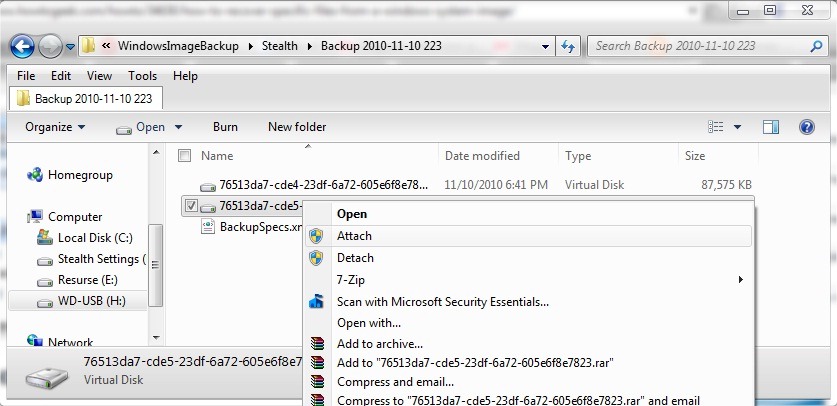
Nadat u de virtuele hdd (van de back-upimage) hebt gemonteerd, kunt u deze invoeren en de benodigde bestanden selecteren/kopiëren. Dan gedemonteerd vhd-ul door er met de rechtermuisknop op te klikken en te gebruiken Losmaken.
2. Als u niet bepaald zeker bent van het gebruik van extra toepassingen, kunt u een virtuele harde schijf koppelen met behulp van Schijfbeheer:
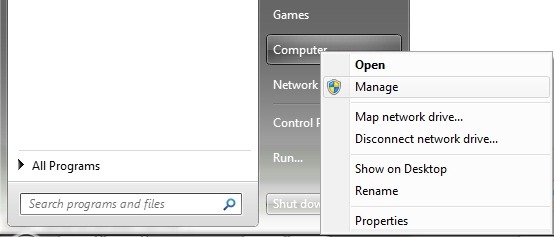
- klik met de rechtermuisknop op Computer in Start menu en selecteren Beheren
- in het geopende venster klikt u op Schijfbeheer (in het linkerpaneel) en wacht tot het is geladen
- Klikken op Actie in Barmenuen selecteer Voeg VHD toe
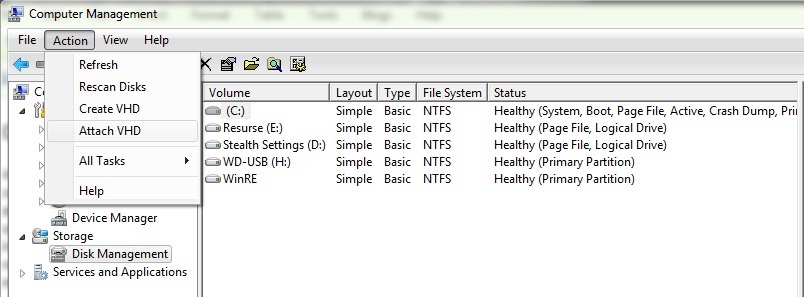
- navigeer vervolgens naar de map waar u de back-upimage (vhd) hebt, selecteer deze en klik op Open, dan op OK
- er verschijnt een nieuwe partitie in Schijfbeheer, deze is toegankelijk via (Mijn) Computer.
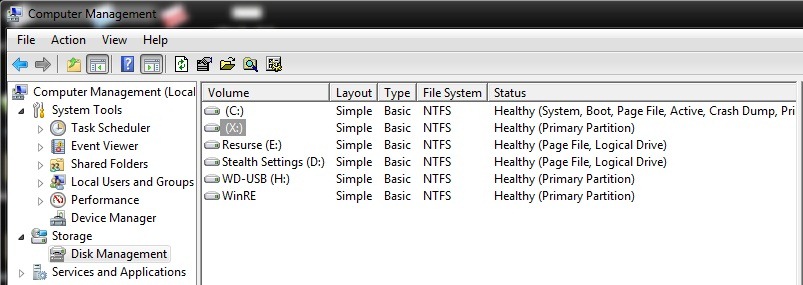
Om de vhd te ontkoppelen, ga terug naar binnen Schijfbeheer, klik-rechts klik erop en selecteer Losmaken.
Let op: De tweede versie is alleen compatibel met Windows Vista/7 Ultimate/Enterprise.


Mogelijk bent u ook geïnteresseerd in...
