


A partire da Windows Vista, protezione predefinita a sistemi operativi consente la creazione automatica di Backup-Uri (chiamati punti di ripristino o Ripristina punti) ogni volta che vengono apportate modifiche importanti registro o in file di sistema, in modo che, se si verificano errori nel sistema, possono essere riparati in modo relativamente semplice con l'aiuto di tale backup (il sistema viene ripristinato allo stato precedente alla modifica dei registri/file di sistema che hanno causato l'errore/errori). Un'altra opzione di backup del sistema oltre al punto di ripristino è creazione di un'immagine del sistema operativo, con il quale, in caso di problemi rilevanti o addirittura irrimediabili, è possibile ripristinare completamente il sistema (compresi applicazioni installati al momento della creazione dell'immagine) senza la necessità di ulteriori metodi di riparazione o reinstallazione. Ma cosa succede se non abbiamo bisogno del ripristino completo del sistema, ma solo di alcuni dei suoi file che, per un motivo o per l'altro, hanno finito per non funzionare più correttamente?
Come possiamo recuperare solo determinati file dalle immagini di backup di Windows
Innanzitutto è necessaria l’esistenza di uno immagini di backup del sistema operativo (per coloro che non sanno come creare un'immagine di backup del sistema, vedere questo articolo). Se non hai l'immagine di backup e riscontri vari problemi file di sistema, oppure vuoi recuperare file che hai cancellato per errore o ti sei reso conto troppo tardi di averne bisogno, potresti provare a "prenderli in prestito" da amici o utilizzare qualcosa applicazioni di recupero dati. Se l'immagine di backup esiste, assicurati che contenga i rispettivi file controllandone la data. Se l'immagine è quella giusta, seguire le istruzioni seguenti:
1. La versione più semplice e molto più facile da seguire è l'utilizzo di una terza applicazione, vale a dire Allega VHD. Questa applicazione consente montaggio di dischi rigidi virtuali in modo che sia possibile accedervi allo stesso modo degli hard disk installati. Dopo aver installato VHD Allega, fare clic con il pulsante destro del mouse sull'immagine di backup e selezionare Allegare dal menù (Attento! Se ne hai creati due file .vdh nella cartella di backup, immagine della partizione di sistema è il file più grande, l'altro è immagine della partizione di avvio).
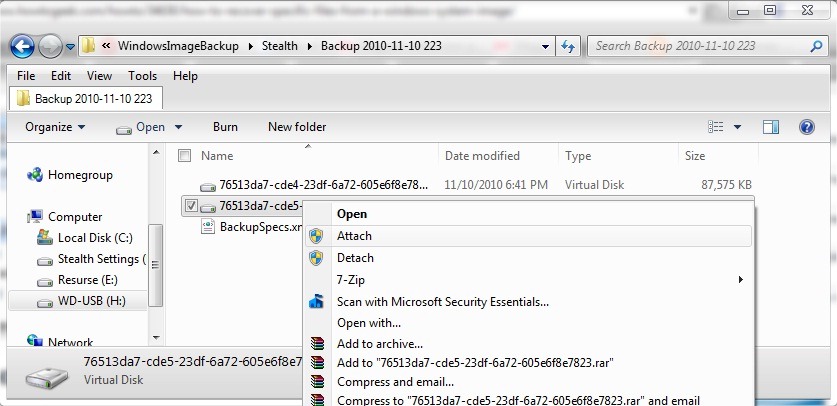
Dopo aver montato l'hdd virtuale (dell'immagine di backup) potrai accedervi e selezionare/copiare i file che ti servono. Poi smontato vhd-ul facendo clic con il tasto destro su di esso e utilizzando Stacca.
2. Se non sei particolarmente sicuro nell'utilizzo di applicazioni aggiuntive, puoi montare un disco rigido virtuale utilizzando Gestione del disco:
- Click-Right On Computer In Menu di inizio e seleziona Maneggio
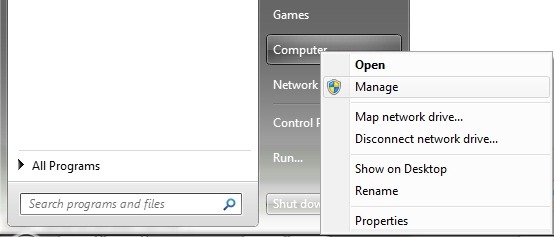
- nella finestra aperta fare clic su Gestione del disco (nel pannello di sinistra) e attendere il caricamento
- Fare clic su Azione In Menu a barree seleziona Allega disco rigido virtuale
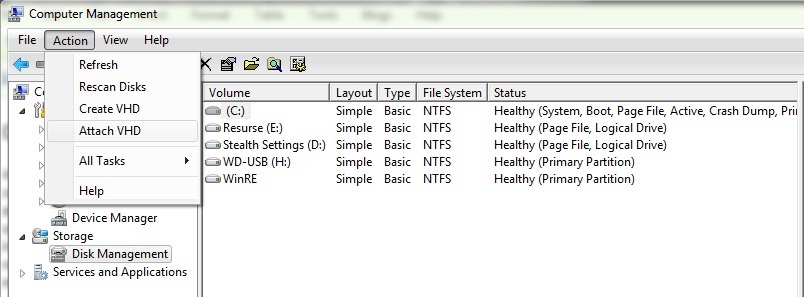
- quindi vai alla cartella in cui hai l'immagine di backup (vhd), selezionala e clicca su Aprire, poi su OK
- verrà visualizzata una nuova partizione in Gestione disco, a cui è possibile accedere da (Il mio) Computer.
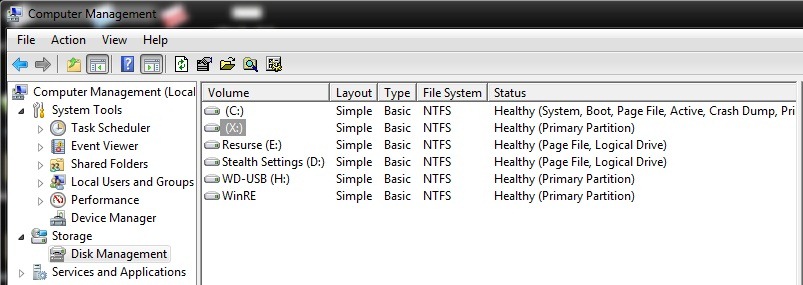
Pentru a demonta vhd-ul, mergeti iar in Gestione del disco, fai clic destro su di esso e seleziona Stacca.
Nota: A doua varianta este compatibila doar cu Windows Vista/7 Ultimate/Enterprise.


Potrebbe interessarti anche...
