


Il y a une semaine Microsoft a publié la version Aperçu technique du système d'exploitation Windows suivant, Windows 10, que de nombreux utilisateurs ont installé sur leurs PC fournis (soit en à double boot avec un autre système Windows, soit en utilisant un logiciel de virtualisation tel que Virtualbox, que ce soit mise à niveau à un système Windows antérieur) pour tester les nouveaux caractéristique-uri et les changements qu'il contient.
Puisqu'il s'agit d'un version préliminaire (bêta), très probablement pendant l'utilisation Windows 10 tu as rencontré certains automne causée par certains mises à jour du système installé (même si vous n'avez rencontré aucun problème, il est très possible qu'ils apparaissent à un moment donné, c'est pourquoi le plus recommandé méthode d'essai un Aperçu technique de Windows 10 c'est fini virtualisation), la seule solution pour résoudre ces erreurs étant désinstallation des mises à jour du système.
Comment désinstaller toutes les mises à jour système installées dans Windows 10 Preview ?
Une méthode consisterait à utiliser Restauration du système pour restaurer le système dans un état avant d'installer les mises à jour à l'origine des erreurs. Mais si pour une raison quelconque Restauration du système ça ne marche pas pour toi Microsoft un inclus dans Aperçu de Windows 10 o option qui permet à ses utilisateurs désinstaller toutes les mises à jour du système fait:
- ouvrir Menu de démarrage et cliquez sur le bouton Pouvoir, puis maintenez la touche enfoncée Changement et sélectionner Redémarrage depuis le menu (de cette façon, après le redémarrage, le système affichera le menu Startup avancée)
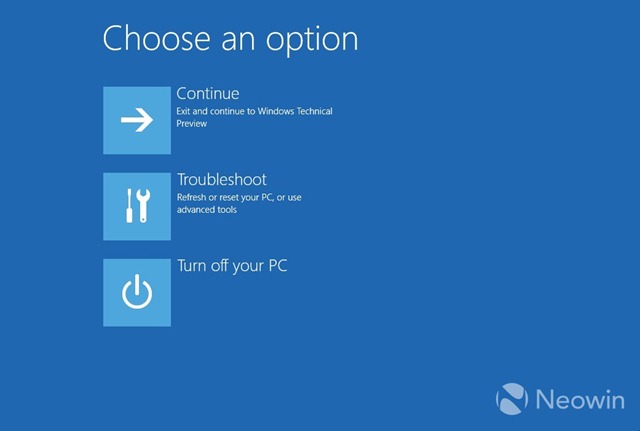
- sélectionné parmi les options affichées Dépannage (Actualisez ou réinitialisez votre PC, ou utilisez des outils avancés)
- sur l'écran suivant, sélectionnez l'option Désinstaller les mises à jour d'aperçu
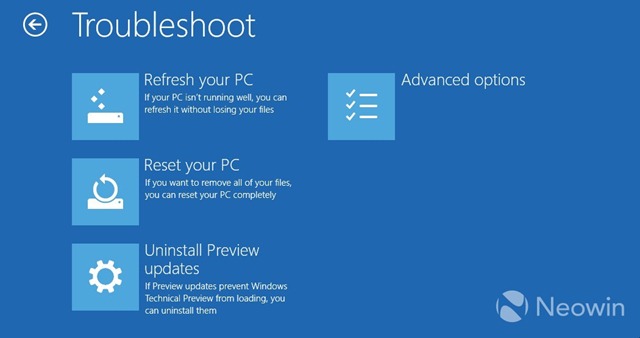
Après avoir sélectionné cette option, le système redémarrage encore une fois, alors un s'affichera menu de désinstallation pour les mises à jour du système ; tu devras sélectionner votre compte Microsoft puis entrez mot pour qu'il puisse se désinstaller, puis cliquez sur le bouton Désinstaller.
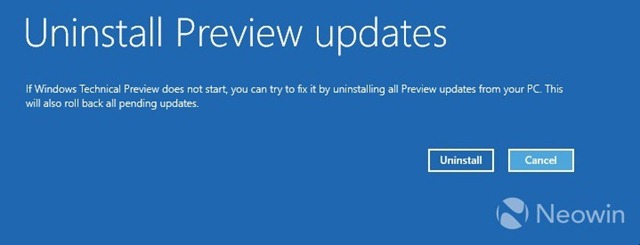
De cette façon, tout Mises à jour du système installé après l'installation Aperçu technique de Windows 10 sera désinstallé. Gardez toutefois à l’esprit qu’ils seront réinstallés après le démarrage de Windows 10 (pour éviter cela). bloquer l'installation automatique des mises à jour du système).
Réglages furtifs – Comment désinstaller les mises à jour du système dans Windows 10 Preview pour résoudre les problèmes associés


Vous pourriez également être intéressé par...

Une réflexion sur “Comment pouvons-nous désinstaller les mises à jour du système dans Windows 10 Preview pour résoudre les erreurs qu'elles provoquent”
il serait préférable que vous n'installiez pas l'aperçu dotnet et des éléments similaires. achetez les cartes mères et cartes vidéo de leurs différentes puces MS et testez-les. pas vivre sur une autre machine. surtout celui qui l'a acheté. et gpedit ne peut pas être désactivé avec les modifications du registre. un bouton : permet d'installer la bêta bêta oui/non