


Viikko sitten Microsoft julkaisi version Tekninen esikatselu seuraavista Windows-käyttöjärjestelmistä, Windows 10, jonka monet käyttäjät ovat asentaneet toimittamiinsa tietokoneisiin (joko sisään kaksois toisen Windows-järjestelmän kanssa joko käyttämällä a virtualisointiohjelmisto kuten Virtuaalilaatikko, olkoon se päivittää aiempaan Windows-järjestelmään) testataksesi uusia ominaisuus ja siihen sisältyvät muutokset.
Koska kyse on a esikatseluversio (beeta), todennäköisesti käytön aikana Windows 10 olet tavannut tiettyjä putoaminen joidenkin aiheuttamia järjestelmäpäivitykset asennettuna (vaikka sinulla ei olisikaan ongelmia, on hyvin mahdollista, että ne ilmestyvät jossain vaiheessa, minkä vuoksi suosituin testimenetelmä eräs Windows 10: n tekninen esikatselu on läpi virtualisointi), ainoa ratkaisu näiden virheiden ratkaisemiseen on järjestelmäpäivitysten poistaminen.
Kuinka poistaa kaikki Windows 10 Previewissa asennetut järjestelmäpäivitykset?
Yksi tapa olisi käyttää Järjestelmän palautus palauttaa järjestelmän tilaan ennen virheet aiheuttaneiden päivitysten asentamista. Mutta jos jostain syystä Järjestelmän palautus ei toimi sinulle Microsoft a mukana Windows 10 -esikatselu n vaihtoehto sen avulla käyttäjät voivat poista kaikki järjestelmäpäivitykset tehty:
- avata Käynnistysvalikko ja napsauta painiketta Voimaja pidä sitten näppäintä painettuna Siirtää ja valitse Käynnistää uudelleen valikosta (tällä tavalla uudelleenkäynnistyksen jälkeen järjestelmä näyttää valikon Edistynyt käynnistys-A
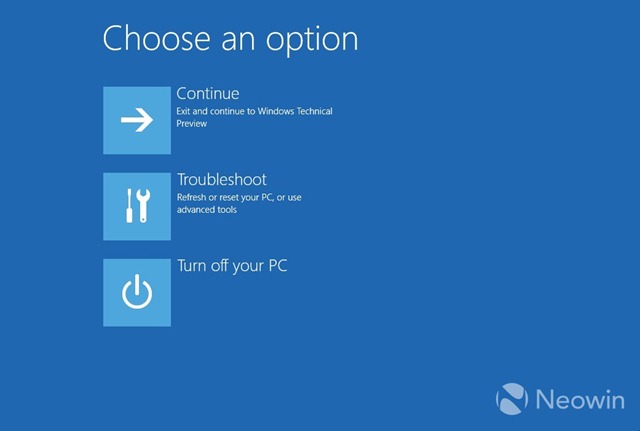
- valittu näytössä olevista vaihtoehdoista Vianmääritys (päivitä tai nollaa tietokoneesi tai käytä edistyneitä työkaluja)
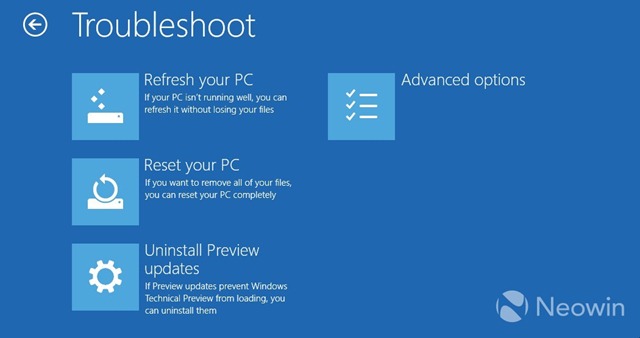
- valitse vaihtoehto seuraavassa näytössä Poista esikatselupäivitykset
Kun olet valinnut tämän vaihtoehdon, järjestelmä tekee sen käynnistä uudelleen uudelleen, näyttöön tulee a poistovalikko järjestelmäpäivityksiä varten; sinun on valittava Microsoft-tilisi sitten syötä sana jotta se voidaan poistaa, napsauta sitten painiketta Poista asennus.
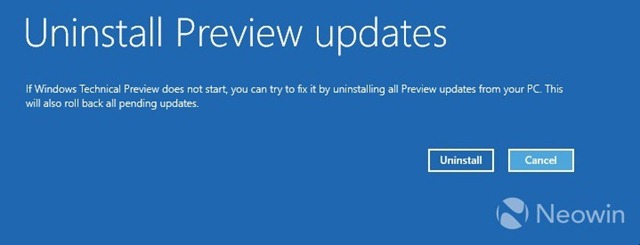
Tällä tavalla kaikki järjestelmäpäivitykset asennettu asennuksen jälkeen Windows 10: n tekninen esikatselu poistetaan. Muista kuitenkin, että ne asennetaan uudelleen, kun käynnistät Windows 10:n (tämän välttämiseksi estää järjestelmäpäivitysten automaattisen asennuksen).
Varkain asetukset – Järjestelmäpäivitysten poistaminen Windows 10 Previewissa liittyvien ongelmien korjaamiseksi


Saatat olla kiinnostunut myös...

Yksi ajatus “Kuinka voimme poistaa järjestelmäpäivitykset Windows 10 Previewista ratkaistaksemme niiden aiheuttamat virheet”
az lenne a leglobb ha előnézeti dotnet meg hasonló sz* nem telepítene. vegyen az vegyen az ms különböző lapkájuk alaplapokat meg videó kártyákat és teszteljen. ne élesben más gépén. főleg aki megvette. és ne a gpedit meg registry buherálásokkal lehessen kikapcsolni. egy gomb: előnézetett bétát enged telepíteni igen / nem