


Vor einer Woche Microsoft hat die Version veröffentlicht Technische Vorschau des folgenden Windows-Betriebssystems, Windows 10, das viele Benutzer auf ihren mitgelieferten PCs installiert haben (entweder in Dual-Boot mit einem anderen Windows-System, entweder über a Virtualisierungssoftware wie zum Beispiel Virtualbox, sei es Upgrade auf ein früheres Windows-System), um die neuen zu testen Feature-uri und die darin enthaltenen Änderungen.
Da es sich um eine handelt Vorschauversion (Beta), höchstwahrscheinlich während des Gebrauchs Windows 10 Du hast bestimmte getroffen fallen verursacht durch bestimmte Systemaktualisierungen installiert (auch wenn Sie keine Probleme haben, ist es sehr wahrscheinlich, dass diese irgendwann auftreten, weshalb die meisten empfohlen werden Testmethode A Windows 10 Technische Vorschau ist durch Virtualisierung), die einzige Lösung zur Behebung dieser Fehler ist Systemupdates deinstallieren.
Wie deinstalliere ich alle in der Windows 10-Vorschau installierten Systemupdates?
Eine Methode wäre die Verwendung Systemwiederherstellung um das System in einen Zustand wiederherzustellen, bevor die Updates installiert wurden, die die Fehler verursacht haben. Aber wenn aus irgendeinem Grund Systemwiederherstellung funktioniert bei dir nicht Microsoft ein enthalten in Windows 10 Vorschau O Option was seinen Benutzern ermöglicht Deinstallieren Sie alle Systemupdates Erledigt:
- offen Startmenü und klicken Sie auf die Schaltfläche Leistung, und halten Sie dann die Taste gedrückt Schicht und auswählen Neu starten aus dem Menü (auf diese Weise zeigt das System nach dem Neustart das Menü an Erweiterter Start)
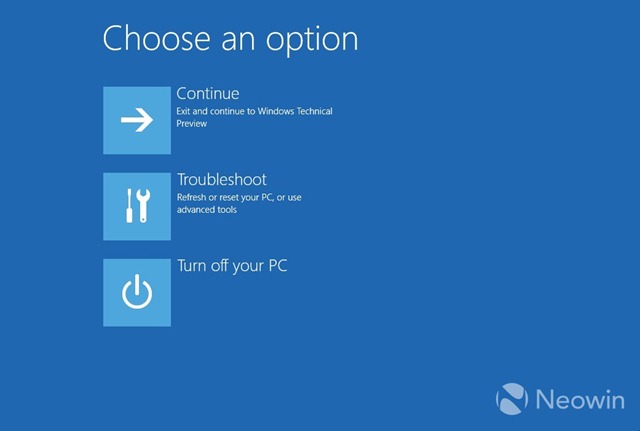
- aus den angezeigten Optionen ausgewählt werden Fehlerbehebung (Aktualisieren oder setzen Sie Ihren PC zurück oder verwenden Sie erweiterte Tools)
- Wählen Sie im nächsten Bildschirm die Option aus Deinstallieren Sie Vorschau-Updates
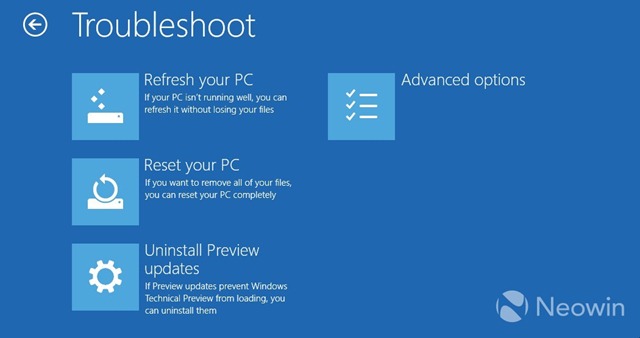
Nach Auswahl dieser Option wird das System Neustarta erneut, dann wird ein angezeigt Deinstallationsmenü für Systemaktualisierungen; Sie müssen auswählen Ihr Microsoft-Konto dann eintreten Wort Damit es deinstalliert werden kann, klicken Sie dann auf die Schaltfläche Deinstallieren.
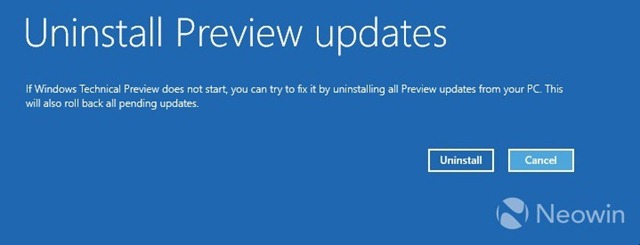
Auf diese Weise alle Systemaktualisierungen nach der Installation installiert Windows 10 Technische Vorschau wird deinstalliert. Beachten Sie jedoch, dass sie nach dem Booten von Windows 10 erneut installiert werden (um dies zu vermeiden). Blockieren Sie die automatische Installation von Systemupdates).
Stealth -Einstellungen – So deinstallieren Sie Systemupdates in der Windows 10-Vorschau, um damit verbundene Probleme zu beheben


Vielleicht interessieren Sie sich auch für...

Ein Gedanke dazu “Wie können wir die Systemaktualisierungen in der Windows 10 -Vorschau deinstallieren, um die durch verursachten Fehler zu lösen?”
Es wäre am besten, wenn Sie Preview Dotnet und ähnliches nicht installieren würden. Kaufen Sie die Motherboards und Grafikkarten ihrer verschiedenen MS-Chips und testen Sie sie. nicht auf einer anderen Maschine leben. vor allem wer es gekauft hat. und gpedit kann nicht durch Registrierungsänderungen deaktiviert werden. Eine Schaltfläche: Ermöglicht die Installation der Vorschau-Beta (Ja/Nein).