


Prieš savaitę „Microsoft“ išleido versiją Techninė peržiūra iš šios Windows operacinės sistemos, „Windows 10“, kurią daugelis vartotojų įdiegė savo pateiktuose kompiuteriuose (arba dviguba įkrova su kita Windows sistema, naudodami a virtualizacijos programinė įranga tokių kaip „VirtualBox“, tebūnie atnaujinti į ankstesnę „Windows“ sistemą), kad išbandytumėte naujas Funkcija-uri ir į jį įtrauktus pakeitimus.
Kadangi kalbama apie a peržiūros versija (Beta), greičiausiai naudojimo metu „Windows 10“ sutikote tam tikrus kritimas sukeltas tam tikrų sistemos atnaujinimai įdiegta (net jei nesusidūrėte su problemomis, labai gali būti, kad jos kažkada atsiras, todėl labiausiai rekomenduojama bandymo metodas a „Windows 10“ techninė peržiūra yra per virtualizacija), vienintelis sprendimas šioms klaidoms išspręsti yra sistemos naujinimų pašalinimas.
Kaip pašalinti visus sistemos naujinimus, įdiegtus „Windows 10 Preview“?
Vienas iš būdų būtų naudoti Sistemos atkūrimas kad atkurtumėte sistemą į būseną prieš diegiant naujinimus, kurie sukėlė klaidas. Bet jei dėl kokių nors priežasčių Sistemos atkūrimas tau netinka „Microsoft“ įtrauktas į „Windows 10“ peržiūra o variantas Tai leidžia vartotojams pašalinkite visus sistemos naujinimus padaryta:
- atidaryti Pradėti meniu ir spustelėkite mygtuką Galia, tada laikykite nuspaudę klavišą Pamaina ir pasirinkite Iš naujo paleiskite iš meniu (tokiu būdu, paleidus iš naujo, sistema parodys meniu Išplėstinis paleidimas)
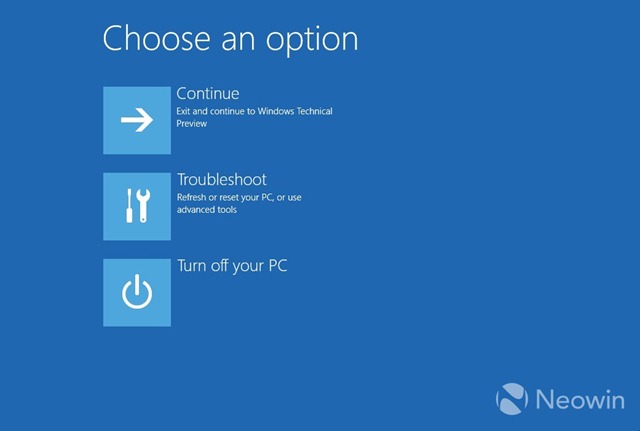
- pasirinktas iš rodomų parinkčių Trikčių šalinimas (atnaujinkite arba iš naujo nustatykite kompiuterį arba naudokite išplėstinius įrankius)
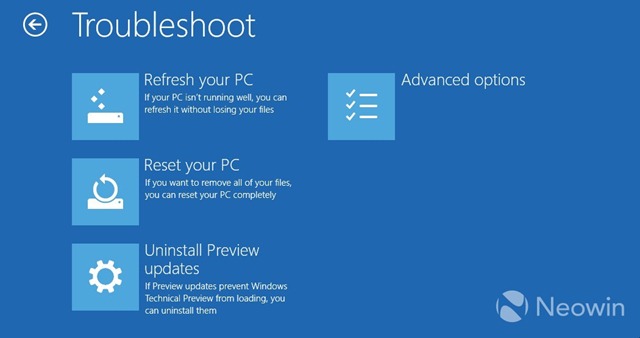
- kitame ekrane pasirinkite parinktį Pašalinkite peržiūros naujinimus
Pasirinkus šią parinktį, sistema RENDARTA dar kartą, tada bus rodomas a pašalinimo meniu sistemos atnaujinimams; turėsite pasirinkti savo „Microsoft“ paskyrą tada įveskite žodis kad būtų galima jį pašalinti, tada spustelėkite mygtuką Pašalinkite.
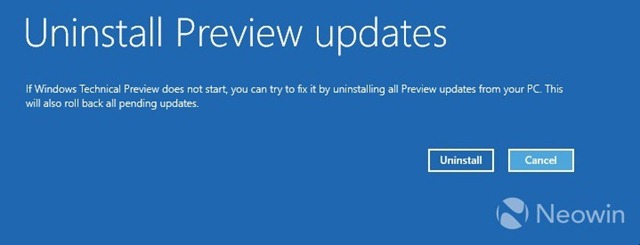
Tokiu būdu visi sistemos atnaujinimai įdiegta po įdiegimo „Windows 10“ techninė peržiūra bus pašalintas. Tačiau atminkite, kad jie bus vėl įdiegti, kai paleisite „Windows 10“ (kad to išvengtumėte blokuoti automatinį sistemos naujinimų diegimą).
Slapti nustatymai – Kaip pašalinti sistemos naujinimus „Windows 10 Preview“, kad išspręstumėte susijusias problemas


Galbūt jus taip pat domina...

Viena mintis “Kaip mes galime pašalinti sistemos atnaujinimus „Windows 10“ peržiūra, kad išspręstume klaidas, kurias sukelia klaidos”
būtų geriausia, jei neįdiegtumėte peržiūros dotnet ir panašių dalykų. nusipirkite jų skirtingų MS lustų pagrindines plokštes ir vaizdo plokštes ir išbandykite. negyvena kitoje mašinoje. ypač kas jį pirko. o gpedit negalima išjungti pakeitus registrą. vienas mygtukas: leidžia įdiegti peržiūros beta versiją taip / ne