


L'une des améliorations majeures de Windows 8 c'est et Gestionnaire de tâches. Outre le fait qu'il permet désormais à ses utilisateurs gérer les éléments de démarrage, sans avoir à y accéder msconfig pour cela, elle leur offre également la possibilité de suivre et quelles ressources les applications installées dans le système utilisent-elles, pour pouvoir identifier plus facilement ceux qui sont gros consommant ou les "conviviaux" avec le système d'exploitation. Aussi, les utilisateurs de comprimés et ORDINATEURS PORTABLES ils peuvent se faire une idée sur combien de batterie chaque application consomme regarder le gestionnaire de tâches.
Bien que le fait que nous puissions le visualiser dans le Gestionnaire des tâches l'historique de l'utilisation des ressources système par les applications Windows 8 peut être d'une grande aide pour les utilisateurs, avec le temps cet historique peut devenir trop chargé, et il est possible que n'affiche plus correctement la consommation de ressources (surtout pour les applications fréquemment utilisées). Pour éviter que cela ne se produise, il est recommandé de faire de temps en temps nous supprimons cet historique de consommation de ressources par candidatures.
Comment supprimer l'historique de consommation des ressources par les applications Windows 8 du Gestionnaire des tâches ?
ouvrir Task Manager (Ctrl + Maj + Échap), puis cliquez sur l'onglet Historique des applications. Ici, vous remarquerez pour chaque application utilisée qui est Temps CPU, données consommées (Réseau utilisation si Réseau compteur) et mises à jour pour les vignettes dynamiques.
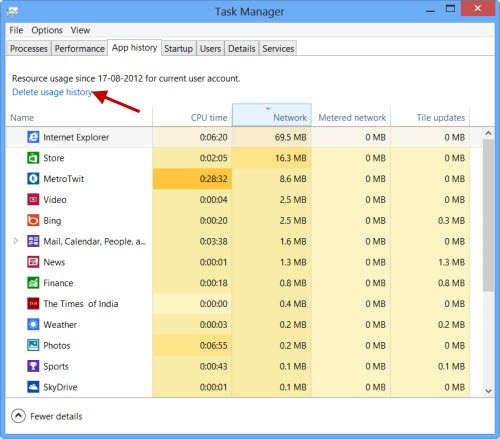
Pour supprimer tous ces enregistrements réalisés pour les applications Windows 8, cliquez sur Supprimer l'historique d'utilisation.
Et c'est tout. L'historique de consommation des ressources pour toutes les applications Windows 8 sera remettre à 0.
Réglages furtifs – Comment supprimer l'historique d'utilisation des applications Windows 8


Vous pourriez également être intéressé par...
