


Una dintre imbunatatirile majore ale Windows 8 それはそして タスクマネージャー. In afara de faptul ca acum le permite utilizatorilor sa administreze item-urile din startup, fara a mai fi nevoie sa acceseze msconfig pentru acest lucru, de asemenea le ofera acestora posibilitatea sa urmareasca si ce resurse folosesc aplicatiile instalate in sistem, pentru a le putea identifica mai usor pe cele care sunt mari consumatoare sau pe cele “prietenoase” cu sistemul de operare. De asemenea, utilizatorii de 錠剤 そして ラップトップ pot sa isi formeze o idee si depre cata baterie consuma fiecare aplicatie urmarind Task Manager-ul.
Desi faptul ca putem vizualiza in Task Manager isoria folosirii resurselor de sistem de catre aplicatiile Windows 8 le poate fi de mare ajutor utilizatorilor, cu timpul aceasta istorie poate deveni prea incarcata, si exista posibilitatea sa nu mai afiseze corect consumul de resurse (mai ales pentru aplicatiile utilizate frecvent). Pentru a evita ca acest lucru sa se intample este recomandat ca din cand in cand sa stergem aceasta istorie de consum a resurselor de catre aplicatii.
Cum putem sterge istoria consumului de resurse de catre aplicatiile Windows 8 din Task Manager?
開ける タスクマネージャー (Ctrl + Shift + Esc), apoi dati click pe tab-ul App history. Aici veti observa pentru fiecare aplicatie folosita care este timpul pentru CPU、 datele consumate (ネットワーク usage si Metered network) そして update-urile pentru live tile-uri。
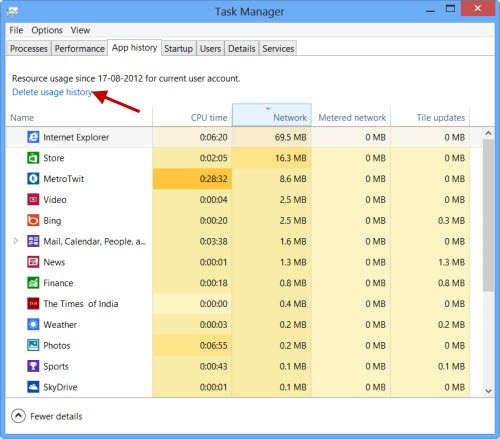
Pentru a sterge toate aceste inregistrari facute pentru aplicatiile Windows 8、クリックしてください Delete usage history。
Si gata. Istoria consumului de resurse pentru toate aplicatiile Windows 8 va fi resetata la 0。
ステルス設定 – How to delete usage history for Windows 8 apps


あなたも興味があるかもしれません...
