


Viens no galvenajiem uzlabojumiem Windows 8 tas ir un Uzdevumu pārvaldnieks. Neatkarīgi no tā, ka tas tagad ļauj saviem lietotājiem pārvaldīt startēšanas vienumus, bez nepieciešamības tai piekļūt msconfig par to arī piedāvā viņiem iespēju sekot un kādus resursus izmanto sistēmā instalētās lietojumprogrammas, lai varētu vieglāk identificēt tos, kas ir lieli patērējošs vai "draudzīgās" ar operētājsistēmu. Arī lietotāji tabletes un no Klēpjdatoriem viņi var veidot priekšstatu par cik daudz akumulatora patērē katra lietojumprogramma skatoties uzdevumu pārvaldnieku.
Lai gan tas, ka mēs to varam apskatīt uzdevumu pārvaldniekā Windows 8 lietojumprogrammu sistēmas resursu izmantošanas vēsture var ļoti palīdzēt lietotājiem, laika gaitā šī vēsture var kļūt pārāk ielādēta, un pastāv iespēja, ka vairs pareizi neuzrāda resursu patēriņu (īpaši bieži lietotām lietojumprogrammām). Lai tas nenotiktu, ieteicams to darīt laiku pa laikam mēs dzēšam šo resursu patēriņa vēsturi pēc pieteikumiem.
Kā mēs varam izdzēst Windows 8 lietojumprogrammu resursu patēriņa vēsturi no uzdevumu pārvaldnieka?
atvērt Task Manager (Ctrl + Shift + Esc), pēc tam noklikšķiniet uz cilnes Lietotņu vēsture. Šeit jūs pamanīsit par katru izmantoto lietojumprogrammu, kas ir CPU laiks, patērētie dati (Tīkls lietojums si Tīkls ar mērītāju) un atjauninājumi dzīvajām flīzēmApvidū
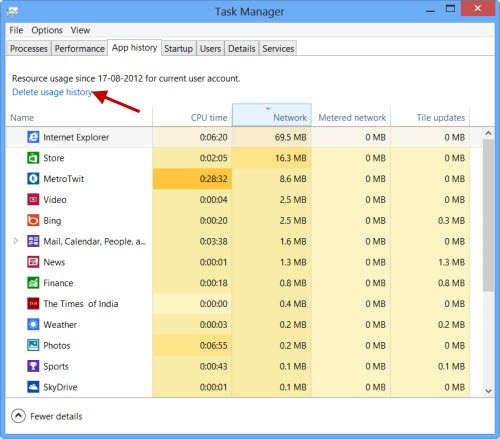
Lai dzēstu visus šos lietojumprogrammām veiktos ierakstus Windows 8, noklikšķiniet uz Dzēst lietošanas vēsturiApvidū
Un viss. Resursu patēriņa vēsture visām Windows 8 lietojumprogrammām būs atiestatīt uz 0Apvidū
Slepenie iestatījumi - Kā izdzēst Windows 8 lietotņu lietošanas vēsturi


Iespējams, jūs interesē arī...
