


Een van de belangrijkste verbeteringen van Windows 8 het is en Taakbeheer. Afgezien van het feit dat het zijn gebruikers nu toestaat opstartitems beheren, zonder dat u er toegang toe hoeft te hebben msconfig hiervoor biedt het hen ook de mogelijkheid om en welke bronnen gebruiken de applicaties die in het systeem zijn geïnstalleerd, om gemakkelijker de grote te kunnen identificeren consumeren of de "vriendelijke" met het besturingssysteem. Ook gebruikers van tabletten En Laptops waar ze zich een idee over kunnen vormen hoeveel batterij elke applicatie verbruikt kijken naar Taakbeheer.
Hoewel het feit dat we het kunnen bekijken in Taakbeheer de geschiedenis van het gebruik van systeembronnen door Windows 8-applicaties kan een grote hulp zijn voor gebruikers, maar na verloop van tijd kan deze geschiedenis te geladen worden, en de mogelijkheid bestaat dat geeft het verbruik van hulpbronnen niet langer correct weer (vooral voor veelgebruikte toepassingen). Om dit te voorkomen, is het raadzaam om dit af en toe te doen we verwijderen deze geschiedenis van het verbruik van hulpbronnen door toepassingen.
Hoe kunnen we de geschiedenis van het bronnenverbruik door Windows 8-applicaties verwijderen uit Taakbeheer?
open Taakbeheer ((Ctrl+Shift+Esc), klik vervolgens op het tabblad App-geschiedenis. Hier ziet u voor elke gebruikte applicatie wat dat is CPU-tijd, gegevens verbruikt ((Netwerk gebruik si Gemeten netwerk) En updates voor live-tegels.
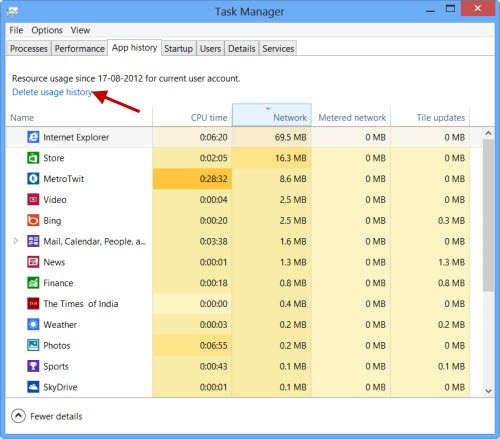
Om al deze opnames gemaakt voor de applicaties te verwijderen Windows 8, klik op Gebruiksgeschiedenis verwijderen.
En dat is het. De geschiedenis van het bronnenverbruik voor alle Windows 8-applicaties zal dat zijn opnieuw instellen op 0.
Stealth -instellingen – Hoe u de gebruiksgeschiedenis voor Windows 8-apps verwijdert


Mogelijk bent u ook geïnteresseerd in...
