
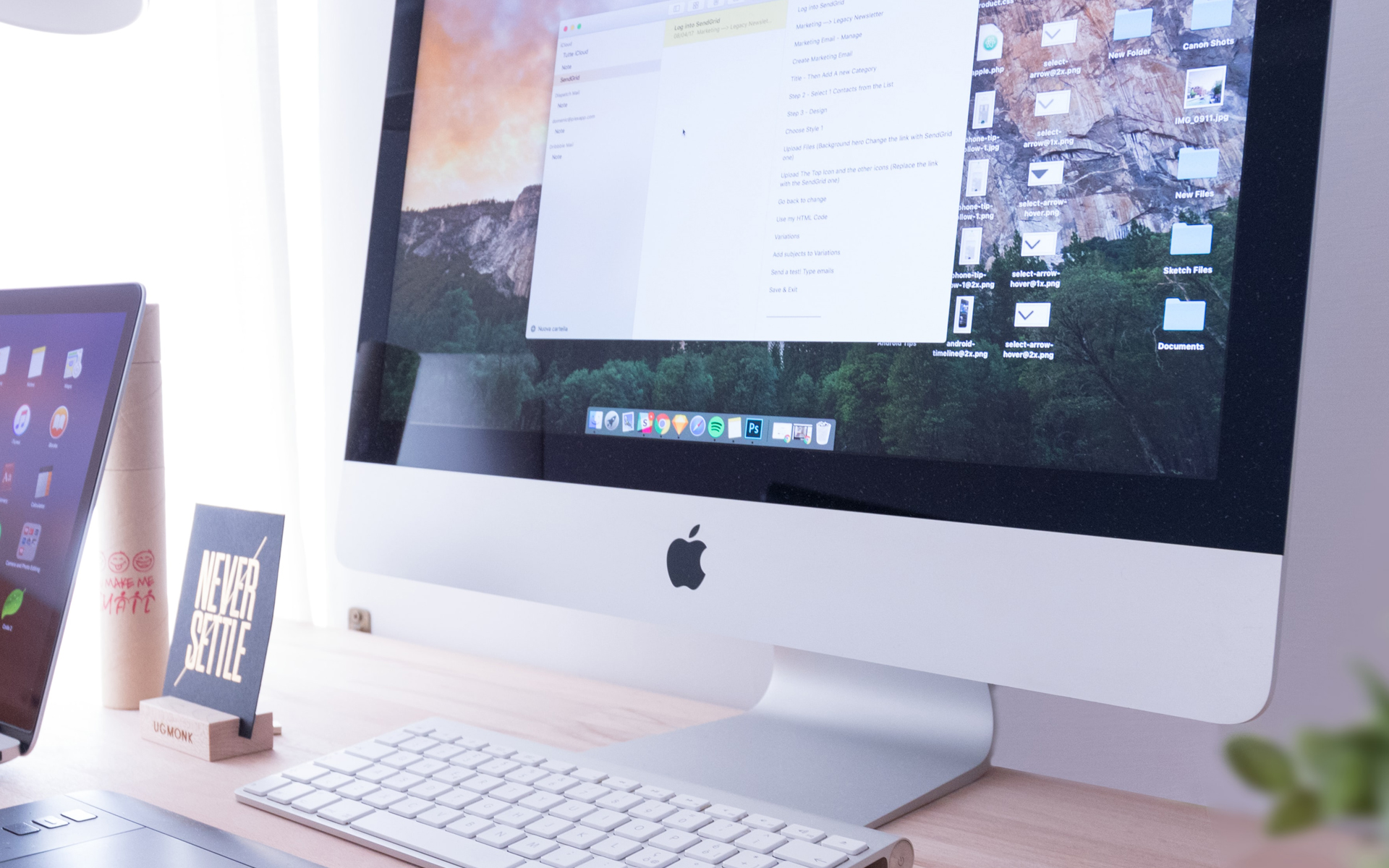

De nombreux utilisateurs possèdent les deux PC ainsi qu'un Mac qu'ils utilisent en parallèle, ce qui conduit inévitablement à la nécessité de transfert de fichiers entre les deux ordinateurs. La plupart des guides qui enseignent aux utilisateurs comment partager des fichiers entre un PC et un Mac nécessite divers changements dans Paramètres par défaut des deux Système. Une bien meilleure façon simplicité Et peut rapide mais c'est une application tierce FichierDrop.
FichierDrop C'est O Application gratuite, semblable à AirDrop-ul disponible pour les systèmes Le x et ios (cela permet transfert de fichiers entre deux Mac ou entre les deux Appareils iOS), grâce auquel les utilisateurs peuvent partager-ui fichiers très rapidement et facilement entre deux ou plusieurs systèmes (donc Mac aussi Windows) situé dans même réseau, avec un simple traîner&baisse.
Comment transférer des fichiers entre un Mac et un PC avec FileDrop ?
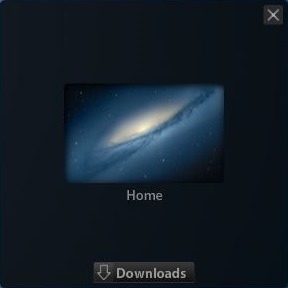
Téléchargez et installez application pe les deux systèmes (ceux-ci doivent être nécessairement connecté au même réseau), puis exécutez l'application simultanément sur Mac et sur PC. Cela va balayage pour identifier ordinateurs sur le réseau sur lequel il fonctionne FichierDrop, alors il vous montrera quels ordinateurs du réseau vous pouvez faire entre partage de fichiers.
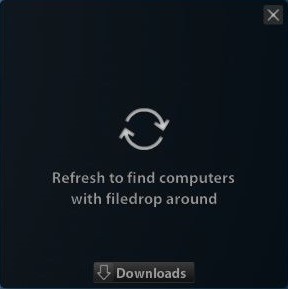
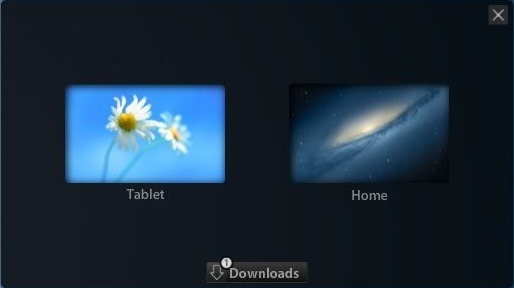
Lorsque l'application s'exécute, elle affiche une fenêtre sur l'écran de l'ordinateur, dans laquelle ils sont affichés tour à tour ordinateur avec lequel tu peux faire transfert de fichiers. Pour transférer un fichier entre un PC et un Mac (ou entre deux Mac ou entre deux PC, ou entre plusieurs Système simultanément, y compris systèmes mobiles tel que Androïde ou ios), faites simplement glisser le fichier sur la fenêtre FichierDrop.
Sur les autres ordinateurs avec FichierDrop installé depuis le réseau (pour que le transfert soit possible, l'application doit également fonctionner sur les ordinateurs respectifs) a message qui demande autorisation d'acceptation pour le transfert ou pour refus celui-ci. Pour transférer le fichier, cliquez sur Accepter (lorsque plusieurs fichiers sont transférés en même temps, FileDrop affiche progression du transfert dans POURCENTAGE).
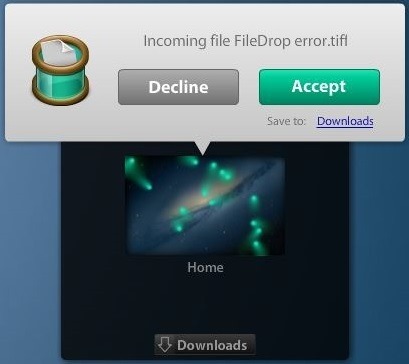
En mode défaut, FichierDrop enregistrez les fichiers transférés dans le dossier Téléchargements. Pour choisir un autre dossier, selon vos préférences, cliquez sur le bouton Téléchargements en bas de la fenêtre, puis sur l'option Changer de dossier.
Remarque : lors de la première exécution de l'application, assurez-vous d'accorder les autorisations d'accès à FileDrop dans le pare-feu Windows et, sur Mac, activez l'option permettant d'exécuter les applications téléchargées depuis Internet située dans les Préférences Système. > Sécurité et confidentialité.
Réglages furtifs – Comment transférer facilement et rapidement des fichiers entre un PC et un Mac


Vous pourriez également être intéressé par...
