
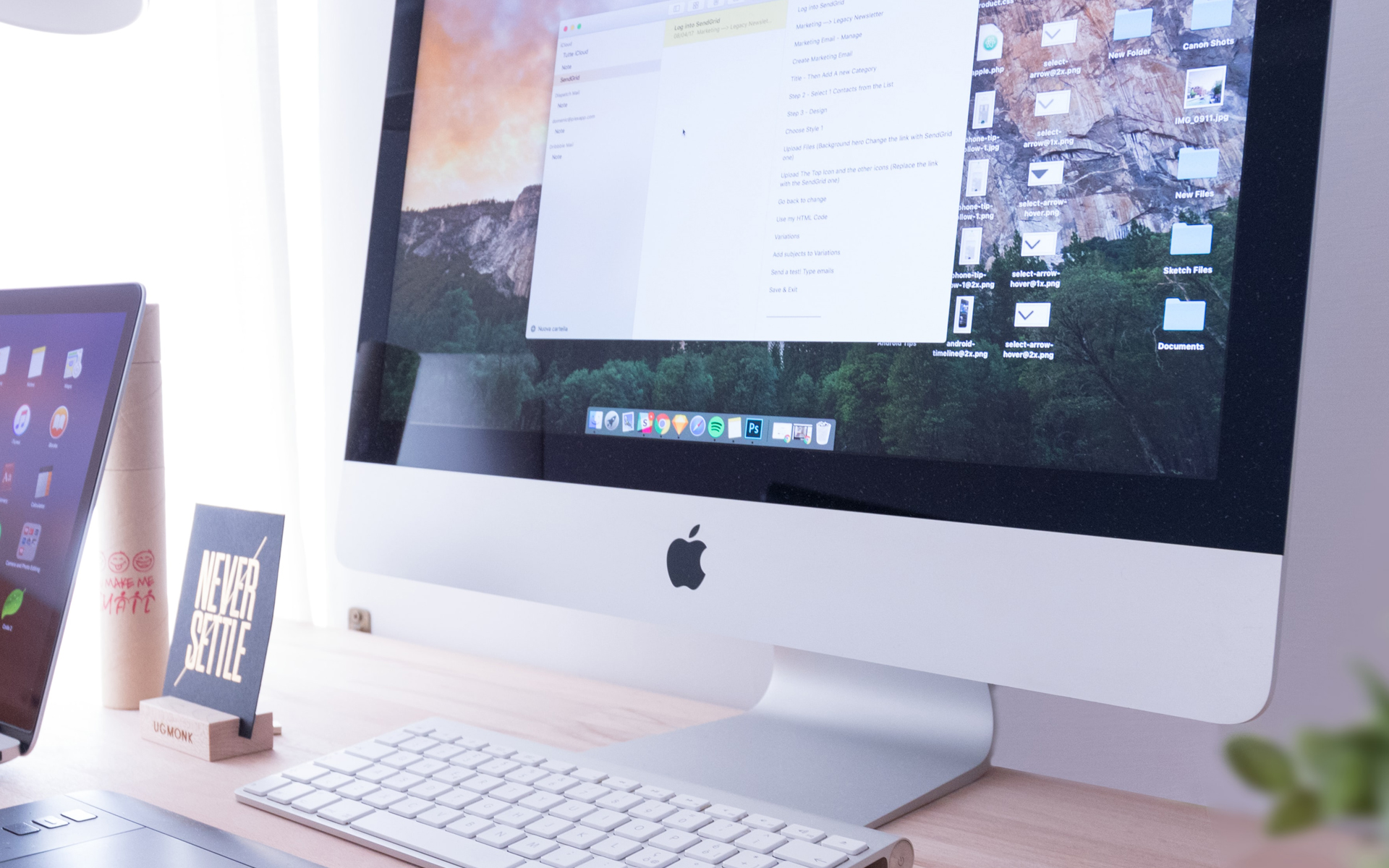

両方を所有しているユーザーも多い PC 同様に1つ Mac これらを並行して使用するため、必然的に次のことが必要になります。 ファイル転送 2 台のコンピュータ間で。ユーザーに次の方法を教えるガイドのほとんどは、 ファイルを共有する 一つの間 PC そして1つ Mac さまざまな変更が必要です デフォルト設定 二人のうち システマ。より良い方法 シンプルさ などなど 素早い しかし、それはサードパーティのアプリケーションです ファイルドロップ。
ファイルドロップ それはoです 無料アプリケーション、に似ています エアドロップウル システムで利用可能 x そして iOS (これにより、 ファイル転送 間 2台のMac あるいは二人の間で iOSデバイス)、ユーザーはこれを通じて、 シェアUI 2 つ以上のシステム間でファイルを非常に迅速かつ簡単に作成できます (つまり、 Mac 同じように Windows) にあります 同じネットワーク、簡単な ドラッグ&落とす。
FileDrop を使用して Mac と PC 間でファイルを転送するにはどうすればよいですか?
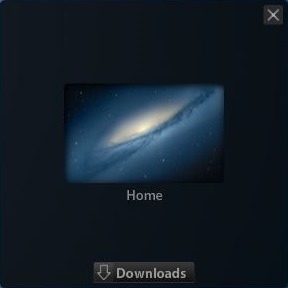
ダウンロードしてインストールする 応用 PE 両方のシステム (これらは必ず 必ず同じネットワークに接続される)、アプリケーションを同時に実行します。 Mac そしてオン PC。これにより、 スキャン 特定する ネットワーク上のコンピュータ それが実行される上で ファイルドロップをクリックすると、ネットワーク内のどのコンピュータ間で実行できるかが表示されます。 ファイル共有。
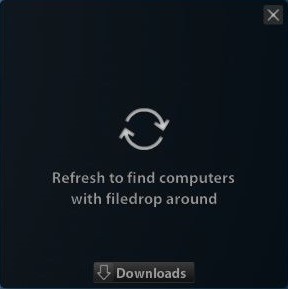
アプリケーションを実行すると、コンピュータ画面にウィンドウが表示され、その中に順番に表示されます。 コンピューター あなたができること ファイル転送。間でファイルを転送するには PC そして1つ Mac (またはその間 2台のMac またはその間 2台のPC、または複数の間で システマ 同時に、含む モバイルシステム のような アンドロイド または iOS)、ファイルをウィンドウ上にドラッグするだけです ファイルドロップ。
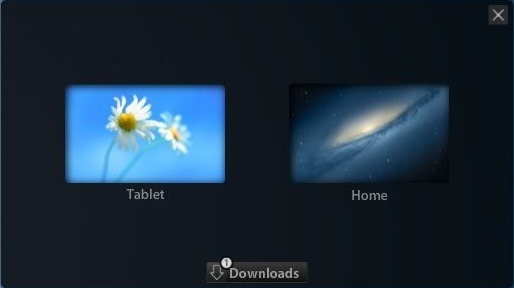
他のコンピュータでは ファイルドロップ ネットワークからインストールされます (転送を可能にするには、アプリケーションがそれぞれのコンピュータ上でも実行される必要があります) メッセージ 誰が尋ねますか 譲渡の承諾許可 または 拒否 これです。ファイルを転送するには、 受け入れる (複数のファイルを同時に転送すると、FileDrop に 転送の進行状況 で パーセンテージ)。
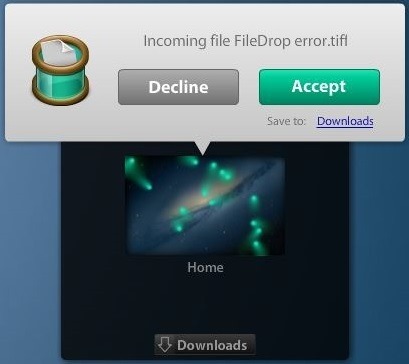
モード中 デフォルト、 ファイルドロップ 転送されたファイルをフォルダーに保存します ダウンロード。好みに応じて別のフォルダーを選択するには、ボタンをクリックします。 ダウンロード ウィンドウの下部からオプションを選択します。 フォルダを変更する。
注: アプリケーションを初めて実行するときは、必ず Windows ファイアウォールで FileDrop アクセス許可を付与し、Mac ではシステム環境設定にあるインターネットからダウンロードしたアプリケーションを実行するオプションを有効にしてください。 > セキュリティとプライバシー。
ステルス設定 – PC と Mac 間でファイルを簡単かつ迅速に転送する方法


あなたも興味があるかもしれません...
