

Muitos usuários possuem ambos PC bem como um Mac que utilizam em paralelo, o que leva inevitavelmente à necessidade de transferência de arquivos entre os dois computadores. A maioria dos guias que ensinam aos usuários como compartilhar arquivos entre um PC e um Mac requer diversas mudanças configurações padrão dos dois Sistema. Uma maneira muito melhor simplicidade e mais rápido mas é um aplicativo de terceiros ArquivoDrop.
ArquivoDrop É o Aplicação gratuita, semelhante a AirDrop-ul disponível para sistemas OS X e iOS (isso permite transferência de arquivos entre dois Macs ou entre os dois Dispositivos iOS), através do qual os usuários podem compartilhar-ui arquivos de forma muito rápida e fácil entre dois ou mais sistemas (então Mac também Windows) localizado em mesma rede, com um simples arrastar&derrubar.
Como transfiro arquivos entre um Mac e um PC com FileDrop?
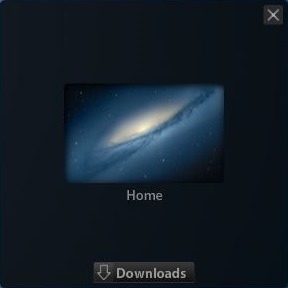
Baixe e instale aplicativo pe ambos os sistemas (estes devem ser necessariamente conectado à mesma rede) e execute o aplicativo simultaneamente em Mac e em PC. Isto irá digitalizar identificar computadores na rede em que é executado ArquivoDrop, então ele mostrará quais computadores da rede você pode fazer entre compartilhamento de arquivos.
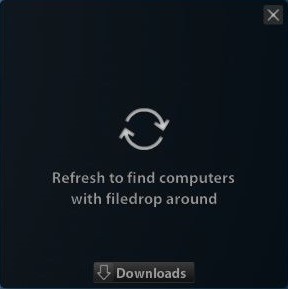
Quando o aplicativo é executado, ele exibe uma janela na tela do computador, na qual eles são exibidos sucessivamente computadores com o qual você pode fazer transferência de arquivos. Para transferir um arquivo entre um PC e um Mac (ou entre dois Macs ou entre dois computadores, ou entre vários Sistema simultaneamente, incluindo sistemas móveis como Android ou iOS), basta arrastar o arquivo pela janela ArquivoDrop.
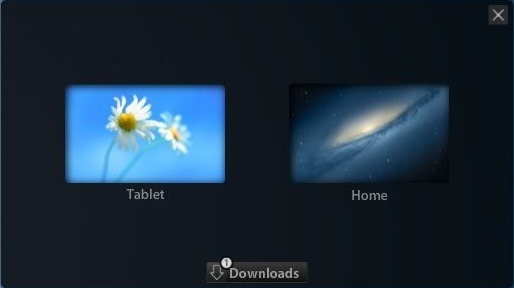
Nos outros computadores com ArquivoDrop instalado a partir da rede (para que a transferência seja possível a aplicação também deve ser executada nos respectivos computadores) um mensagem quem pergunta permissão de aceitação para transferência ou para recusa Este. Para transferir o arquivo, clique em Aceitar (quando vários arquivos são transferidos ao mesmo tempo, FileDrop exibe progresso da transferência em PERCENTAGEM).
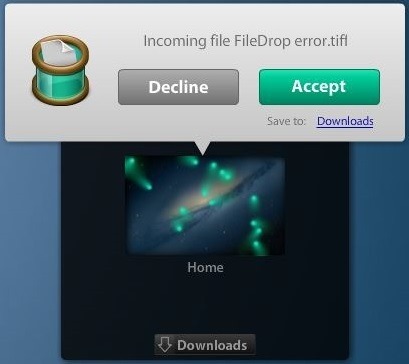
Na moda padrão, ArquivoDrop salve os arquivos transferidos na pasta Downloads. Para escolher outra pasta, de acordo com suas preferências, clique no botão Downloads na parte inferior da janela, depois na opção Alterar pasta.
Nota: Ao executar o aplicativo pela primeira vez, certifique-se de conceder permissões de acesso ao FileDrop no firewall do Windows e, no Mac, ative a opção de executar aplicativos baixados da Internet localizada em Preferências do Sistema > Segurança e privacidade.
Configurações furtivas – Como transferir arquivos de forma fácil e rápida entre um PC e um Mac


Você também pode estar interessado em...
