

אתה בטח יודע שב-Mac OS X / MacOS o ניתן ליצור את ארכיון ה-.ZIP בפשטות רבה, על ידי בחירת התיקיות והקבצים לאחסון בארכיון, לחץ באמצעות לחצן העכבר הימני וממנו “תפריט הקשר” אנו בוחרים באפשרות: “דחוס מס' קבצים“ו
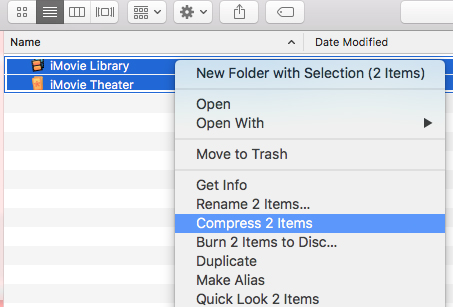
בתיקייה הנוכחית, קובץ הארכיון ייווצר בשם: “Archive.zip“ו
צורה הרבה יותר מתקדמת של ארכיון, המשמשת במיוחד כשאנחנו צריכים לעשות ארכיונים המכילים הרבה קבצים ותיקיות, היא .TAR.GZ.
.TAR.GZ (GZIP) מגיע עם א אלגוריתם ארכיון פותח עבור מערכות UNIX / Linux.אלגוריתם DEFLATE, בשימוש בארכיון GZIP מאפשר א דחיסה טובה יותר של קבצים עם הפסדים מינימליים או לא קיים. בארכיוני .ZIP, קורה לעתים קרובות שהקבצים הארכיונים מופיעים בתור “מושחת” ולא שמיש.
משתמשים של מקוס pot arhiva foarte simplu fisierele dintr-unul sau mai multe foldere, folosind linia de comanda in Terminalו
Linia de comanda pentru arhivare .tar.gz din Terminal, este identica cu cea de pe Linux:
tar -cvzf nume_arhiva.tar.gz folderdearhivat
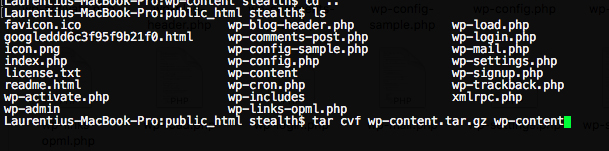
In scenariul aratat in screenshot-ul de mai sus, se va crea arhiva “wp-content.tar.gz” a folderului “wp-content” din WordPress.
Daca doriti sa arhivati toate pozele dintr-un folder, puteti folosi linia de comanda:
tar -cvzf nume_arhiva.tar.gz /calea/folder/poze/*.jpg
באמצעות “*” inaintea extensiei “.jpg”, veti arhiva numai fisierele care folosesc aceasta extensie.
Dezarhivarea unei arhive .tar.gz se face prin lina de comanda:
tar -xvf nume_arhiva.tar.gz
Comanda de arhivare poate fi combinata cu parametri avansati. Folositi “-R” pentru a arhiva de exemplu, toate pozele din mai multe foldere, ignorand alte fisiere care se pot gasi acolo.


