


Tikriausiai žinote, kad „Mac OS X“ / „MacOS o“. .ZIP archyvą galima sukurti labai paprastai, pasirinkdami aplankus ir failus, kuriuos norite archyvuoti, dešiniuoju pelės mygtuku spustelėkite ir iš “Kontekstinis meniu” pasirinkite parinktį: “Suspausti Failų Nr“.
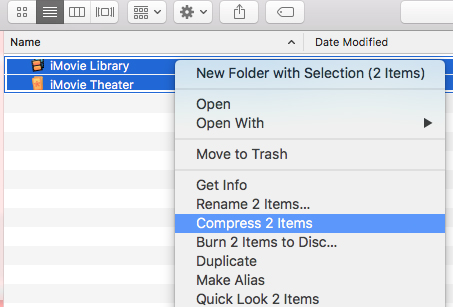
Dabartiniame aplanke bus sukurtas archyvo failas pavadinimu: “Archyvas.zip“.
Daug pažangesnė archyvavimo forma, ypač naudojama, kai turime archyvuoti daug failų ir aplankų, yra .TAR.GZ.
.TAR.GZ (GZIP) ateina su a archyvavimo algoritmas sukurta UNIX / Linux sistemoms.DEFLATE algoritmas, naudojamas GZIP archyvavimo leidžia a geresnis suspaudimas failų su minimalūs nuostoliai arba neegzistuojantis. .ZIP archyvuose dažnai nutinka taip, kad archyvuoti failai atrodo kaip “sugadinta” ir netinkamas naudoti.
Vartotojai MACOS Galiu labai lengvai archyvuoti failus iš vieno ar kelių aplankų, naudodamas komandų eilutė terminale.
Komandų eilutė, skirta archyvuoti .tar.gz iš terminalo, yra tokia pati kaip ir Linux:
tar -cvzf nume_arhiva.tar.gz folderdearhivat
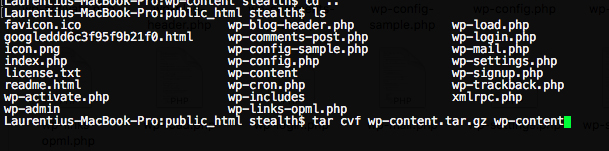
Pagal aukščiau esančioje ekrano kopijoje pateiktą scenarijų bus sukurtas archyvas “wp-content.tar.gz” aplanko “wp-turinys” su WordPress.
Jei norite archyvuoti visas aplanke esančias nuotraukas, galite naudoti komandų eilutę:
tar -cvzf nume_arhiva.tar.gz /calea/folder/poze/*.jpg
Naudojant “*” prieš pratęsimą “.jpg”, archyvuosite tik tuos failus, kuriuose naudojamas šis plėtinys.
.tar.gz archyvas išpakuojamas naudojant komandinę eilutę:
tar -xvf nume_arhiva.tar.gz
Archyvavimo komanda gali būti derinama su išplėstiniais parametrais. Naudokite “-R” archyvuoti, pavyzdžiui, visas nuotraukas keliuose aplankuose, ignoruojant kitus ten esančius failus.


Galbūt jus taip pat domina...
