


Ви, мабуть, знаєте, що в Mac OS X / MacOS o архів .ZIP можна створити дуже просто, вибравши папки та файли, які потрібно архівувати, клацніть правою кнопкою миші та з “контекстне меню” виберіть варіант: “Стиснути № файлів“.
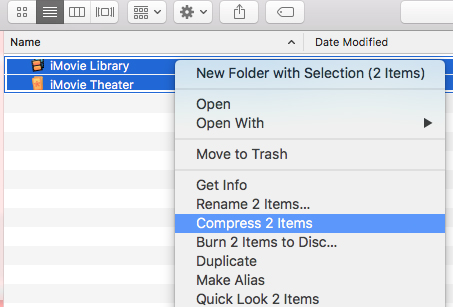
У поточній папці буде створено архівний файл з назвою: “Архів.zip“.
Набагато досконаліша форма архівування, яка використовується особливо, коли нам потрібно створювати архіви, що містять багато файлів і папок, — це .TAR.GZ.
.TAR.GZ (GZIP) поставляється з a алгоритм архівації розроблено для систем UNIX / Linux.Алгоритм DEFLATE, що використовується архівацією GZIP, дозволяє a краще стиснення файлів з мінімальні втрати або не існує. В архівах .ZIP часто буває, що заархівовані файли відображаються як “пошкоджений” і непридатні для використання.
Користувачі Макос Я можу дуже легко архівувати файли з однієї чи кількох папок за допомогою командного рядка в терміналі.
Командний рядок для архівування .tar.gz із терміналу ідентичний тому, що в Linux:
tar -cvzf nume_arhiva.tar.gz folderdearhivat
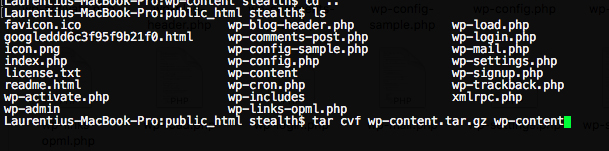
За сценарієм, показаним на скріншоті вище, буде створено архів “wp-content.tar.gz” папки “wp-вміст” у WordPress.
Якщо ви хочете заархівувати всі зображення в папці, ви можете скористатися командним рядком:
tar -cvzf nume_arhiva.tar.gz /calea/folder/poze/*.jpg
ВИКОРИСТАННЯ “*” перед розширенням “.jpg”, ви будете архівувати лише файли, які використовують це розширення.
Розархівація архіву .tar.gz виконується за допомогою командного рядка:
tar -xvf nume_arhiva.tar.gz
Команду архівування можна комбінувати з розширеними параметрами. використання “-Р” заархівувати, наприклад, усі зображення в кількох папках, ігноруючи інші файли, які там можна знайти.


Вас також може зацікавити...
