


おそらく、Mac OS X / MacOS でのことはご存知でしょう。 .ZIP アーカイブは非常に簡単に作成できます、アーカイブするフォルダーとファイルを選択して右クリックし、 “コンテキストメニュー” オプションを選択します: “圧縮ファイル数“。
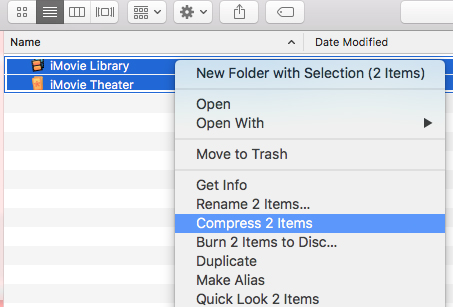
現在のフォルダーに、次の名前でアーカイブ ファイルが作成されます。 “アーカイブ.zip“。
アーカイブのより高度な形式は、特に多くのファイルやフォルダーを含むアーカイブを実行する必要がある場合に使用される、.TAR.GZ です。
.TAR.GZ (GZIP) が付属しています アーカイブアルゴリズム UNIX/Linux システム用に開発されました。DEFLATE アルゴリズム、GZIP アーカイブで使用されると、 より良い圧縮 のファイルの 最小限の損失 または存在しません。 .ZIP アーカイブでは、アーカイブされたファイルが次のように表示されることがよくあります。 “腐敗した” そして使えない。
のユーザー MacOS 次を使用すると、1 つ以上のフォルダーからファイルを非常に簡単にアーカイブできます。 ターミナルのコマンドライン。
ターミナルから .tar.gz をアーカイブするコマンド ラインは、Linux のコマンド ラインと同じです。
tar -cvzf nume_arhiva.tar.gz folderdearhivat
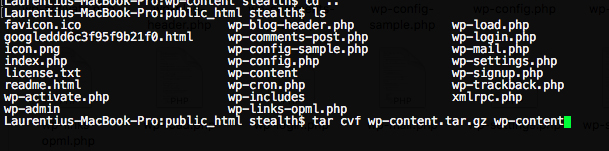
上のスクリーンショットに示されているシナリオでは、アーカイブが作成されます “wp-content.tar.gz” フォルダの “wp-コンテンツ” ディンWordPress。
フォルダー内のすべての画像をアーカイブしたい場合は、コマンド ラインを使用できます。
tar -cvzf nume_arhiva.tar.gz /calea/folder/poze/*.jpg
使用中 “*” 延長の前に “.jpg”、この拡張子を使用するファイルのみをアーカイブします。
.tar.gz アーカイブの解凍は、コマンド ラインから実行します。
tar -xvf nume_arhiva.tar.gz
アーカイブ コマンドは高度なパラメータと組み合わせることができます。使用 “-R” たとえば、すべての写真を複数のフォルダーにアーカイブし、そこにある他のファイルを無視します。


あなたも興味があるかもしれません...
