


Вероятно знаете, че на Mac OS X / MacOS o .ZIP архивът може да бъде създаден много лесно, като изберете папките и файловете за архивиране, щракнете с десния бутон и от “контекстно меню” изберете опцията: “Компресиране на файлове“.
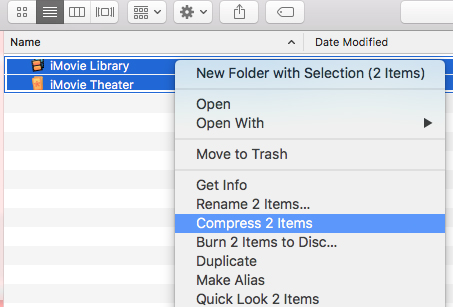
В текущата папка ще бъде създаден архивният файл с име: “Архив.zip“.
Много по-модерна форма на архивиране, използвана особено когато трябва да правим архиви, съдържащи много файлове и папки, е .TAR.GZ.
.TAR.GZ (GZIP) идва с a алгоритъм за архивиране разработен за UNIX / Linux системи.Алгоритъмът DEFLATE, използван от GZIP архивирането позволява a по-добра компресия на файлове с минимални загуби или несъществуващ. В .ZIP архивите често се случва архивираните файлове да се показват като “повреден” и неизползваем.
Потребители на MacOS Мога много лесно да архивирам файловете от една или повече папки, използвайки командния ред в терминала.
Командният ред за архивиране на .tar.gz от терминал е идентичен с този в Linux:
tar -cvzf nume_arhiva.tar.gz folderdearhivat
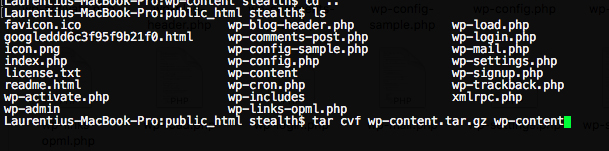
В сценария, показан на екранната снимка по-горе, архивът ще бъде създаден “wp-съдържание.tar.gz” на папката “wp-съдържание” в WordPress.
Ако искате да архивирате всички снимки в папка, можете да използвате командния ред:
tar -cvzf nume_arhiva.tar.gz /calea/folder/poze/*.jpg
Използване “*” преди разширението “.jpg”, ще архивирате само файлове, които използват това разширение.
Разархивирането на .tar.gz архив става чрез командния ред:
tar -xvf nume_arhiva.tar.gz
Командата за архивиране може да се комбинира с разширени параметри. Използвайте “-Р” да архивирате, например, всички снимки в няколко папки, като игнорирате други файлове, които могат да бъдат намерени там.


Може също да се интересувате от...
