


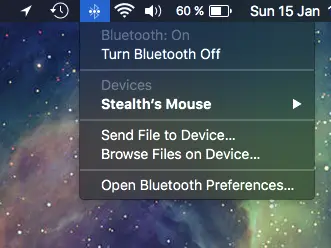
Всички знаем тези системи Mac те са доста стабилни и не ни поздравяват особено внезапни грешки както и другите операционни системи. Въпреки това, нито системата, разработена от Apple, MacOS не е перфектно и понякога има малки странни грешки като “Bluetooth не е наличен”.
Съдържание
Една от тези грешки, срещана от много потребители, е внезапно изключване на Bluetooth и невъзможност за рестартиране. “Bluetooth: Not Available“, сякаш Mac го нямаше хардуерен Bluetooth.
За щастие, това не е хардуерна грешка, а системна грешка, която може да бъде разрешена по два прости начина.

Първият метод, чрез който грешката Bluetooth Not Available може да бъде решена
1. Затворете всичко Mac след MacBook. Shut down.
2. Натиснете бутона Power за да рестартирате системата.
3. Веднага щом Mac се включи и издаде специфичния звук, натиснете и задръжте клавишна комбинация: Alt+Cmd+R+P , докато не чуете следния звук при стартиране на системата.
След като компютърът стартира, Bluetooth трябва да се върне към нормалното и можете да свържете отново мишката, клавиатурата, слушалките или други устройства.
Вторият метод, чрез който можете да разрешите тази грешка
1. Отворено Finder след това отидете в папката:
/Library/Preferences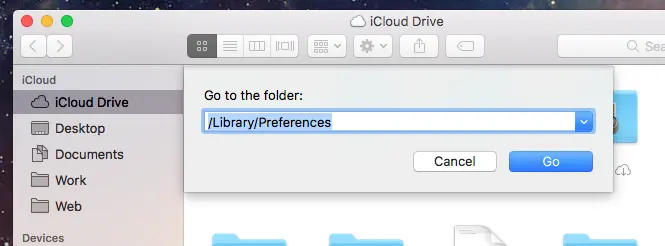
2. Намерете и преименувайте файла:com.apple.Bluetooth.plist.
(com.apple.Bluetooth.plist.backup например). Ще ви помоли да въведете потребителската парола, когато направите тази промяна.
3. Рестартирайте системата. След като Mac се рестартира, връзките ще бъдат налични.
Проблемът се среща както при старите версии на MacOS / X както и на macOS Sierra 10.12.2.


Може също да се интересувате от...

2 мисли за “Решаване “Bluetooth не е наличен” в системата MacOS [как да се фиксира]”
Първият начин е напълно да деинсталирате системата
хардкор решение :)