


Wir alle kennen diese Systeme Mac Sie sind recht stabil und grüßen uns nicht wirklich mit plötzliche Fehler wie auch andere Betriebssysteme. Allerdings ist weder das von Apple, macOS Es ist nicht perfekt und manchmal gibt es kleine seltsame Fehler wie “Bluetooth nicht verfügbar”.
Inhalt
Einer dieser Fehler, auf den viele Benutzer stoßen, ist Plötzliches Abschalten von Bluetooth und die Unmöglichkeit eines Neustarts. “Bluetooth: Not Available“, als ob der Mac es nicht hätte Hardware-Bluetooth.
Glücklicherweise handelt es sich hierbei nicht um einen Hardwarefehler, sondern um einen Systemfehler, der auf zwei einfache Arten behoben werden kann.
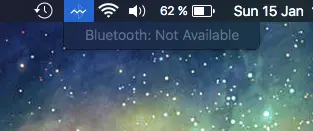
Die erste Methode, mit der der Fehler „Bluetooth nicht verfügbar“ behoben werden kann
1. Schließen Sie alles Mac nach MacBook. Shut down.
2. Drücken Sie die Taste Power um das System neu zu starten.
3. Sobald sich der Mac einschaltet und den spezifischen Ton erzeugt, drücken und halten Tastenkombination: Alt+Cmd+R+P , bis Sie den folgenden Systemstartton hören.
Nach dem Hochfahren des Computers sollte Bluetooth wieder normal funktionieren und Sie können Ihre Maus, Tastatur, Ihr Headset oder andere Geräte wieder anschließen.
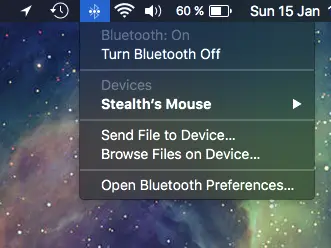
Die zweite Methode, mit der Sie diesen Fehler beheben können
1. Öffnen Finder Gehen Sie dann in den Ordner:
/Library/Preferences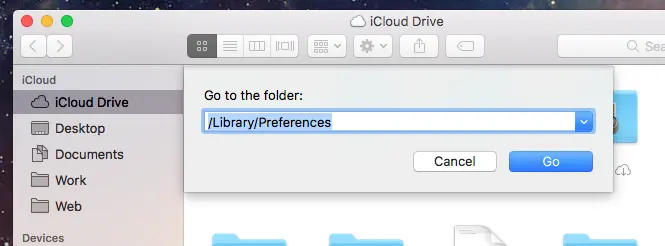
2. Suchen Sie die Datei und benennen Sie sie um:com.apple.Bluetooth.plist.
(com.apple.Bluetooth.plist.backup Zum Beispiel). Wenn Sie diese Änderung vornehmen, werden Sie aufgefordert, das Benutzerkennwort einzugeben.
3. Starten Sie das System neu. Nach dem Neustart des Mac sind die Verbindungen verfügbar.
Das Problem tritt sowohl bei den alten Versionen von auf macOS / Das x sowie auf macOS Sierra 10.12.2.


Vielleicht interessieren Sie sich auch für...

2 Gedanken dazu “Lösung “Bluetooth nicht verfügbar” auf dem macOS [How-to-Fix] -System”
Die erste Möglichkeit besteht darin, das System vollständig zu deinstallieren
Hardcore-Lösung :)