


Vi kjenner alle disse systemene Mac de er ganske stabile og hilser oss egentlig ikke med plutselige feil som andre operativsystemer. Men verken systemet utviklet av Eple, MacOS det er ikke perfekt, og noen ganger er det små rare feil som “Bluetooth ikke tilgjengelig”.
Innhold
En av disse feilene mange brukere møter er plutselig avstenging av Bluetooth og umuligheten av å bli startet på nytt. “Bluetooth: Not Available“, som om Macen ikke hadde det maskinvare Bluetooth.
Heldigvis er dette ikke en maskinvarefeil, men en systemfeil, som kan løses på to enkle måter.
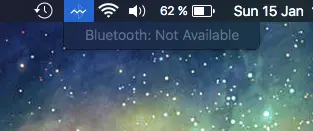
Den første metoden som Bluetooth Not Available-feilen kan løses med
1. Lukk alt Mac etter MacBook. Shut down.
2. Apasati butonul Power pentru a reporni sistemul.
3. De indata ce Mac porneste si face sunetul specific, apasati si tineti apasata combinatia de taste: Alt+Cmd+R+P , pana ce auziti urmatorul sunet specific pornirii sistemului.
Dupa ce calculatorul porneste, Bluetooth ar trebui sa revina la normal si sa va puteti conecta iar mouse-ul, tastatura, headset-ul sau alte device-uri.
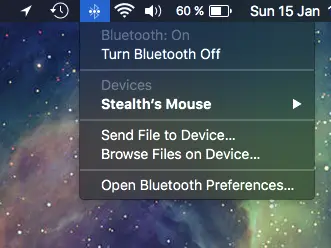
Den andre metoden som du kan løse denne feilen på
1. Åpne Finder apoi mergeti in folder-ul:
/Library/Preferences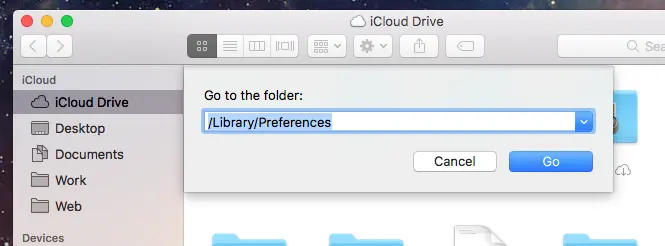
2. Localizati si redenumiti fisierul:com.apple.Bluetooth.plist.
(com.apple.Bluetooth.plist.backup de exemplu). O sa va ceara sa introduceti parola de user cand faceti aceasta modificare.
3. Restartati sistemul. Dupe repornirea Mac, conexiunile vor fi disponibile.
Problema este intalnita atat pe vechile versiuni de MacOS / X så vel som på macOS Sierra 10.12.2.


Du kan også være interessert i...

2 tanker om “LØSNING “Bluetooth ikke tilgjengelig” på macOS [Slik fikser du]”
pacany 1 sposób to kompletna deinstalacja systemu
hardcore solution :)