


Todos sabemos que los sistemas Mac son bastante estables y realmente no nos saludan errores repentinos al igual que otros sistemas operativos. Sin embargo, ni el sistema desarrollado por Manzana, macOS no es perfecto y, a veces, hay pequeños errores extraños como “Bluetooth no disponible”.
contenido
Uno de estos errores, encontrado por muchos usuarios es apagado repentino de Bluetooth y la imposibilidad de ser reiniciado. “Bluetooth: Not Available“, como si el Mac no lo tuviera equipo Bluetooth.
Afortunadamente, esto no es un error de hardware, sino un error del sistema, que se puede solucionar de dos formas sencillas.

El primer método mediante el cual se puede solucionar el error de Bluetooth no disponible
1. Cierra todo Mac después de MacBook. Shut down.
2. Presione el botón Power para reiniciar el sistema.
3. Tan pronto como la Mac se enciende y emite el sonido específico, presione y mantenga presionado combinación de teclas: Alt+Cmd+R+P , hasta que escuche el siguiente sonido de inicio del sistema.
Después de que se inicie la computadora, Bluetooth debería volver a la normalidad y podrá volver a conectar su mouse, teclado, auriculares u otros dispositivos.
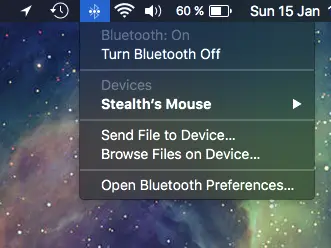
El segundo método mediante el cual puedes solucionar este error.
1. Abrir Finder luego ve a la carpeta:
/Library/Preferences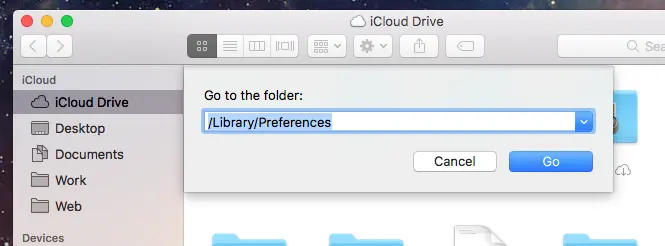
2. Localice y cambie el nombre del archivo:com.apple.Bluetooth.plist.
(com.apple.Bluetooth.plist.backup Por ejemplo). Le pedirá que ingrese la contraseña de usuario cuando realice este cambio.
3. Reinicie el sistema. Después de que la Mac se reinicie, las conexiones estarán disponibles.
El problema se encuentra tanto en las versiones antiguas de macOS / El x así como en macOS Sierra 10.12.2.


También te puede interesar...

2 pensamientos sobre “Resolución “Bluetooth no disponible” En el sistema MacOS [How-To-Fix]”
la primera forma es desinstalar completamente el sistema
solución dura :)