


Nous savons tous que les systèmes Mac ils sont assez stables et ne nous saluent pas vraiment avec erreurs soudaines tout comme les autres systèmes d'exploitation. Cependant, ni le système développé par Pomme, macOS ce n'est pas parfait, et parfois il y a des petites erreurs bizarres comme “Bluetooth non disponible”.
contenu
L'une de ces erreurs, rencontrée par de nombreux utilisateurs, est arrêt soudain du Bluetooth et l'impossibilité de redémarrer. “Bluetooth: Not Available“, comme si le Mac ne l'avait pas matériel Bluetooth.
Heureusement, il ne s’agit pas d’une erreur matérielle, mais d’une erreur système qui peut être résolue de deux manières simples.
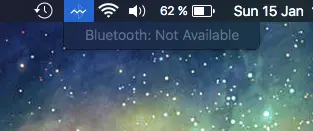
La première méthode par laquelle l'erreur Bluetooth non disponible peut être résolue
1. Fermez tout Mac après MacBook. Shut down.
2. Appuyez sur le bouton Power pour redémarrer le système.
3. Dès que le Mac s'allume et émet le son spécifique, appuyer et maintenir combinaison de touches : Alt+Cmd+R+P , jusqu'à ce que vous entendiez le son de démarrage du système suivant.
Une fois l'ordinateur démarré, Bluetooth devrait revenir à la normale et vous pourrez à nouveau connecter votre souris, votre clavier, votre casque ou d'autres appareils.
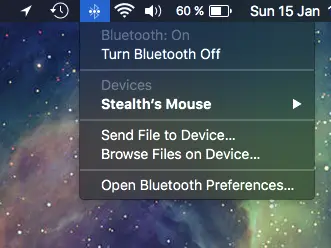
La deuxième méthode par laquelle vous pouvez résoudre cette erreur
1. Ouver Finder puis va dans le dossier :
/Library/Preferences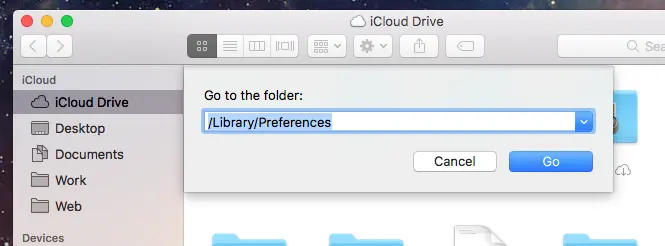
2. Localisez et renommez le fichier :com.apple.Bluetooth.plist.
(com.apple.Bluetooth.plist.backup Par exemple). Il vous demandera de saisir le mot de passe utilisateur lorsque vous effectuerez cette modification.
3. Redémarrez le système. Après le redémarrage du Mac, les connexions seront disponibles.
Le problème se rencontre aussi bien sur les anciennes versions de macOS / / Le x ainsi que sur macOS Sierra 10.12.2.


Vous pourriez également être intéressé par...

2 réflexions sur “RÉSOLUTION “Bluetooth non disponible” sur macOS [Comment réparer]”
la première façon est de désinstaller complètement le système
solution hardcore :)