
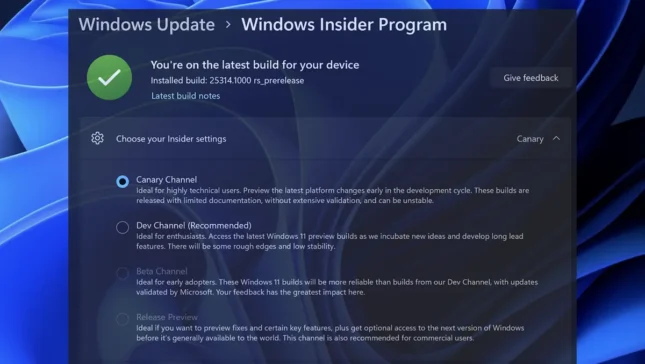
במאמר הקודם הראיתי במונחים רחבים המאפיינים של כל ערוץ לקבלת עדכוני בטא בתוכנית Windows Insider. במאמר זה תראה כיצד להפעיל את עדכוני ערוץ Canary עבור Windows 11 ומה כרוכה בהפעלת ערוץ העדכון הזה.
לפני שתראה כיצד להפעיל עדכוני Canary Channel עבור Windows 11, עליך לדעת שתוכנית Windows Insider זו מיועדת רק למשתמשים טכניים מאוד שמשתמשים רק במחשבים לבדיקות. לא מומלץ לרשום מחשב הפקה, עסקי או בית ספר בערוץ הקנרי.
דרך ערוץ זה של עדכוני Windows, מובאים שינויים בקרנל חשובים וכמה תכונות ופונקציות חדשות. חלק מהרעיונות והתכונות שהותקנו דרך הערוץ הקנרי לעולם לא יימצאו בגרסה הסופית של Windows 11 המוקדשת לקהל הרחב.
לפני שתוכל לקבל עדכונים מערוצי תוכנית Windows Insider, עליך לרשום את חשבון Microsoft שלך המשויך למחשב האישי שלך בתוכנית זו. כדי לרשום את חשבון Microsoft שלך לתוכנית Windows Insider, עבור אל דף ההרשמה הרשמי ועקוב אחר השלבים משם. זה לא נמשך יותר מ-2 דקות.
כיצד להפעיל את Windows Insider Program עדכוני ערוץ Canary Canary עבור Windows 11
כדי לקבל עדכונים מערוץ הקנרי, עבור אל: Settings → Windows Update → Windows Insider Program → Choose your Insider settings → Canary Channelו
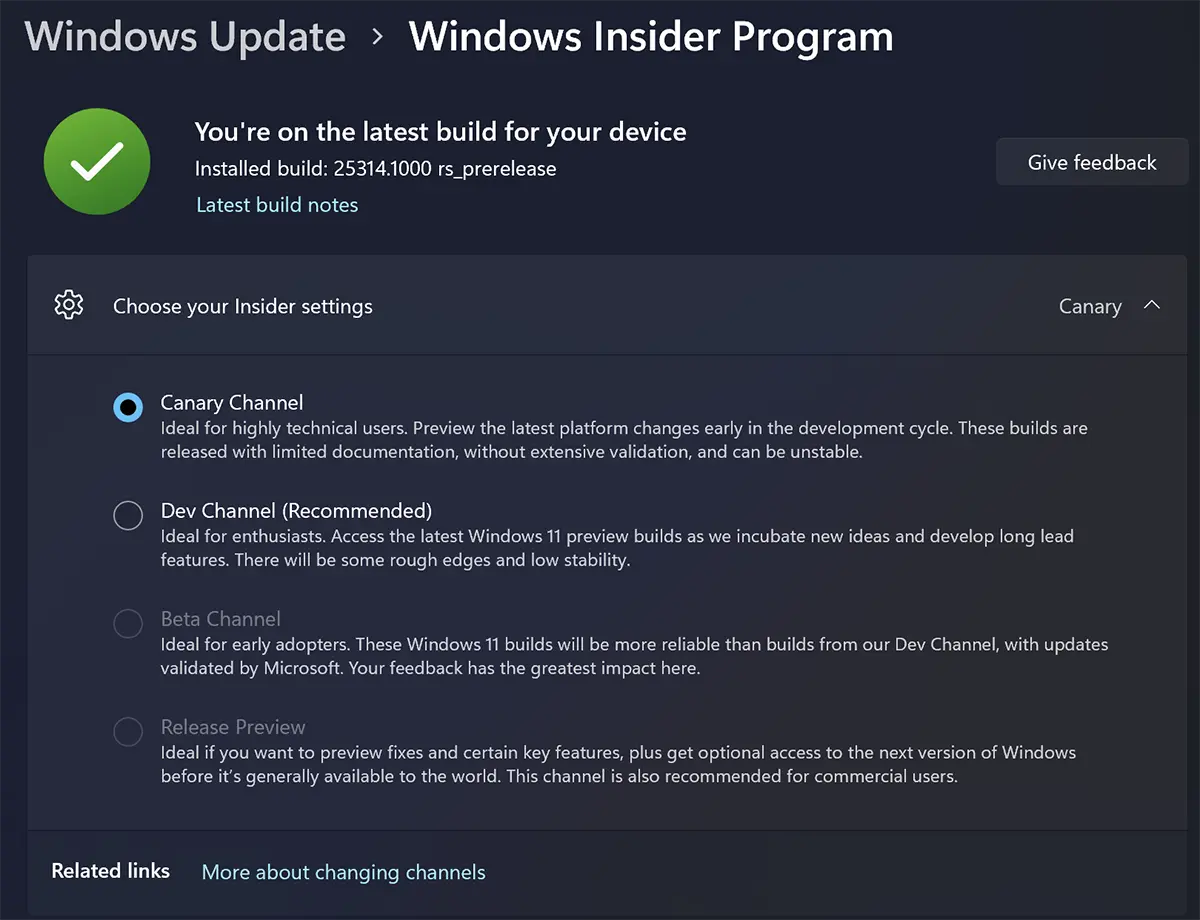
לאחר שהפעלת את הערוץ הזה, חזור ל-Windows Update ובדוק אם קיימים עדכונים, כדי להתקין את השינויים האחרונים בערוץ הקנרי.
זכור שאחרי שתעדכן דרך ערוץ Canary, ייתכן מאוד שלא תוכל לחזור לערוץ Dev. אפילו פחות בערוץ בטא או בתצוגה מקדימה של שחרור.


