
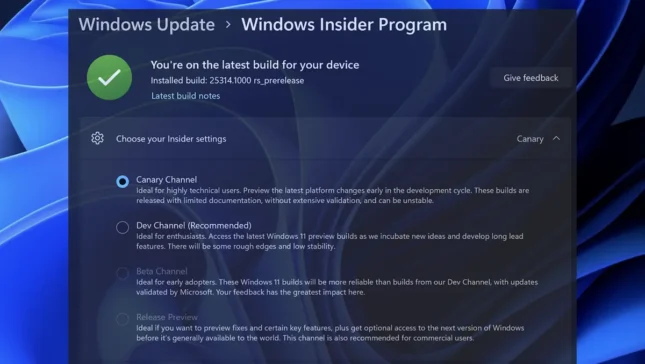
U prethodnom sam članku prikazao općenito karakteristike svakog kanala za primanje beta ažuriranja u programu Windows Insider. U ovom ćete članku vidjeti kako aktivirati ažuriranja Canary Channel za Windows 11 i što podrazumijeva aktivacija ovog kanala ažuriranja.
Prije nego što vidite kako aktivirati ažuriranja Canary Channel za Windows 11, trebali biste znati da je ovaj Windows Insider program samo za vrlo tehničke korisnike koji koriste računala samo za testove. Ne preporučuje se upis proizvodnog, poslovnog ili školskog računala u Canary Channel.
Prin acest canal al Windows Updates sunt aduse modificari importante de kernel si unele caracteristici si functionalitati noi. Unele dintre ideile si caracteristicile instalate prin Canary Channel nu se vor regasi niciodata pe o versiune finala de Windows 11 dedicata publicului larg.
Inainte sa poti primi actualizari de pe canalele Windows Insider Program, trebuie sa inregistrezi contul tau Microsoft asociat PC-ului, in acest program. Pentru a inrola contul Microsoft pentru Windows Insider Program, mergi pe pagina oficiala de inregistrare si urmeaza pasii de acolo. Nu dureaza mai mult de 2 minute.
Cum activezi actualizarile Canary Channel din Windows Insider Program pentru Windows 11
Za primanje ažuriranja s Canary Channela idite na: Settings → Windows Update → Windows Insider Program → Choose your Insider settings → Canary Channel.
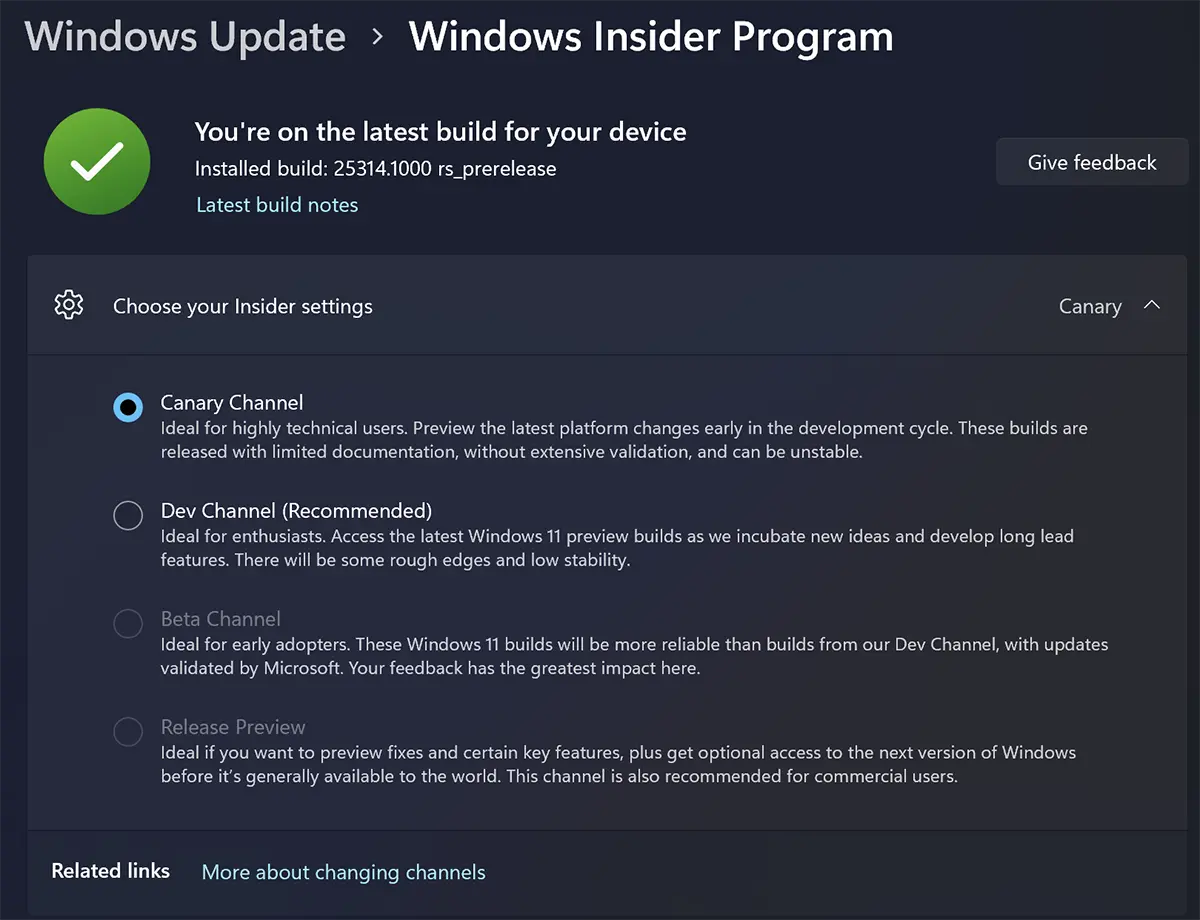
Nakon što ste aktivirali ovaj kanal, vratite se na Windows Update i provjerite ima li ažuriranja kako biste instalirali najnovije promjene Canary Channela.
Imajte na umu da je vrlo moguće da se nakon ažuriranja putem Canary Channela nećete moći vratiti na Dev Channel. Još manje na Beta kanalu ili pregledu izdanja.


