

Jedan od razloga zašto veliki broj korisnika nije želio proći ili čak testirati novi Windows 7, to je ili pogodnost, ili navika, ili ovisnost o nekim aplikacijama koje rade samo na Windows XP. Govorimo o Windowsu XP, jer smo gotovo sigurni da su korisnici koji su ga kupili i instalirali Windows Vista, već su prešli na Windows 7. Uglavnom …
Od tada smo testirali Windows 7 dan službenog predstavljanja prve beta verzije i odlučio sam instalirati novi operativni sustav dvostruki boot pokrajina Windows Vista I sa Windows XP. Već nekoliko tjedana odustajemo od držanja dva operativna sustava na našim računalima, te smo odlučili zadržati samo Windows 7. Potrebe su nas navele da tražimo rješenje, kako bismo paralelno s osnovnim sustavom pokretali i druge operativne sustave.
U nastavku ćemo vam pokazati kako možete instalirati i pokrenuti Windows XP, na računalu na kojem imate instaliran Windows 7. Naravno, oni koji imaju instaliran Windows XP na računala mogu instalirati Windows 7, Windows Vista ili bilo koji drugi operativni sustav, paralelno s osnovnim sustavom.
Kako stvoriti virtualno računalo za instalaciju operativnog sustava Windows XP. .
Prije nego počnete instalirati OS, provjerite imate li dovoljno prostora na tvrdom disku i dovoljno RAM memorije, kako bi vaše računalo moglo podržavati neki drugi operativni sustav, osim osnovnog.
1. Idi na www.virtualbox.org/ i preuzimanje VirtualBox za Windows hostove. x86/amd64.
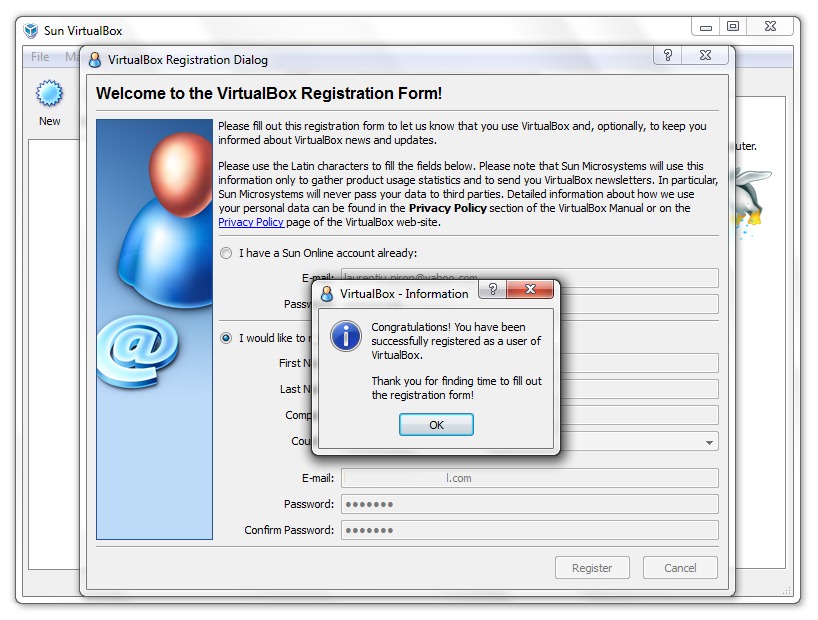
2. Slijedite korake procesa instalacije VirtualBox aplikacije, te na kraju ispunite obrazac za registraciju.
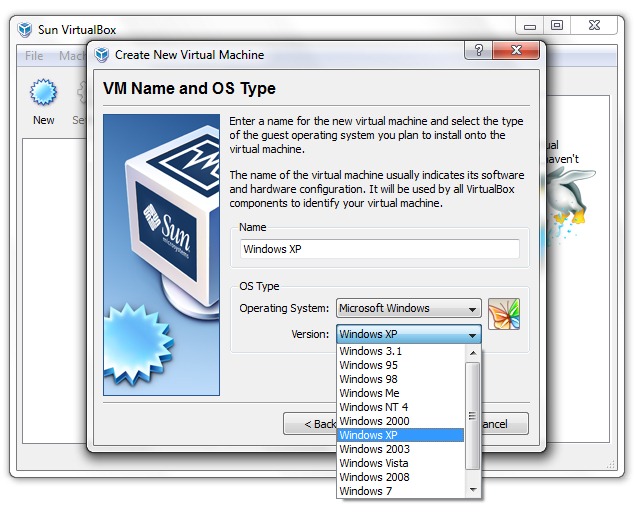
3. U konzoli Sun VirtualBox kliknite plavi gumb “Novi” -> Sljedeći -> alegeti un nume pentru sistemul de operare, tip operativnog sustava i verzije.
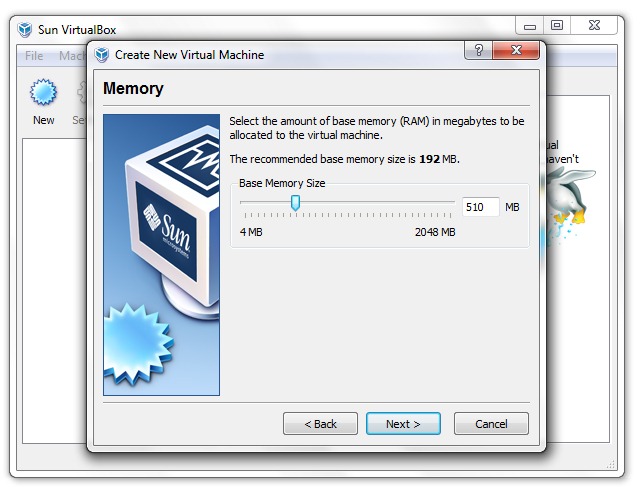
4. Na sljedećem ekranu odaberite koliko RAM memorija, od svih instaliranih na računalu želite koristiti novi Windows XP OS. Bilo bi preporučljivo izdvojiti što manje. O vama ovisi koje ćete aplikacije pokretati na OS-u.
5. U sljedećem koraku morat ćete stvoriti virtualni tvrdi disk za OS.
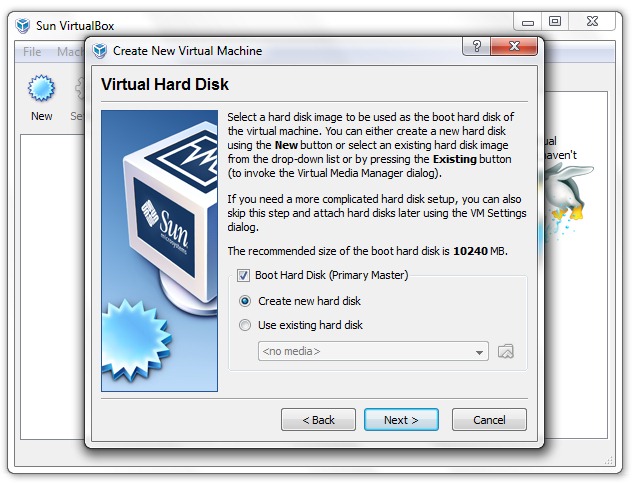
Odaberite mjesto na tvrdom disku gdje želite da bude virtualna datoteka (npr. xp.vdi) virtualnog tvrdog diska i dodijelite volumen. (postavite glasnoću prema veličini softvera koji se instalira)
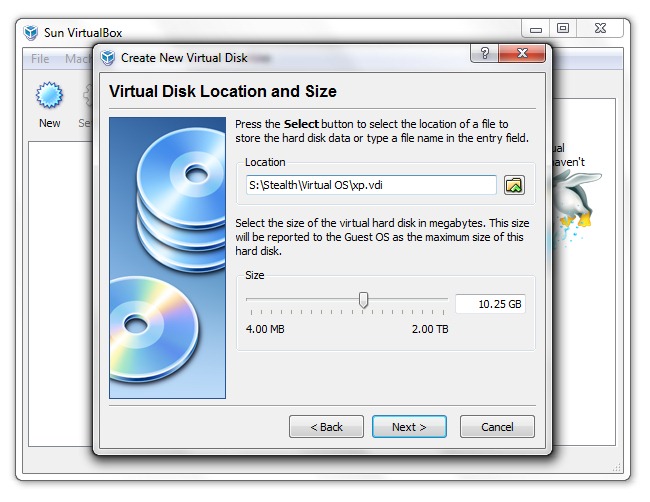
6. Završiti & Završiti.
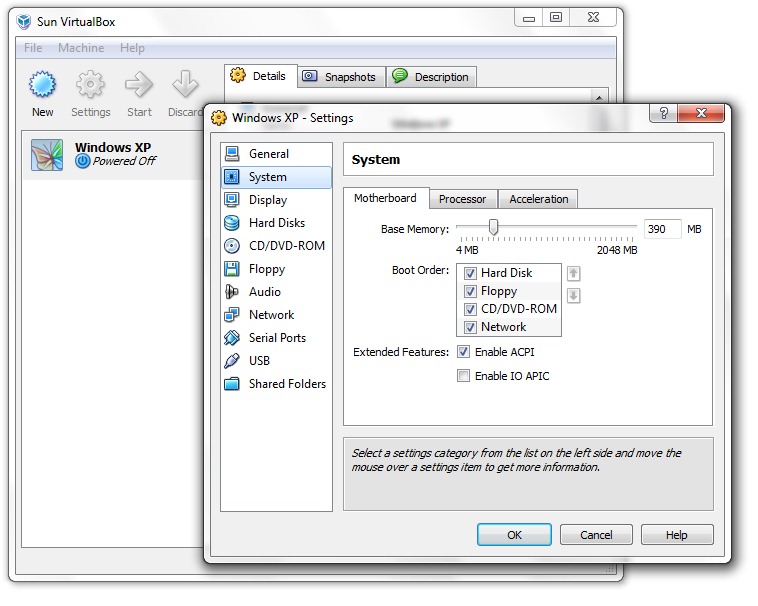
Do ovog koraka uspjeli smo se pripremiti PC-ul virtualni za Windows XP. In interfata Sun VirtualBox, avem noul sistem, de unde va trebui sa-i setam proprietatile, in functie de nevoile noastre. Ordinea de boot, video memorija, luke USB, mrežna kartica, itd matična ploča.
7. Daca instalirati Windows XP iz CD, morat ćete uspostaviti particiju u VirtualBoxu “prijenosna pohrana” CD-a/DVD-a. Pogledajte u My Compuer koja je to particija i pogledajte na slici ispod odakle se ova particija mora montirati.
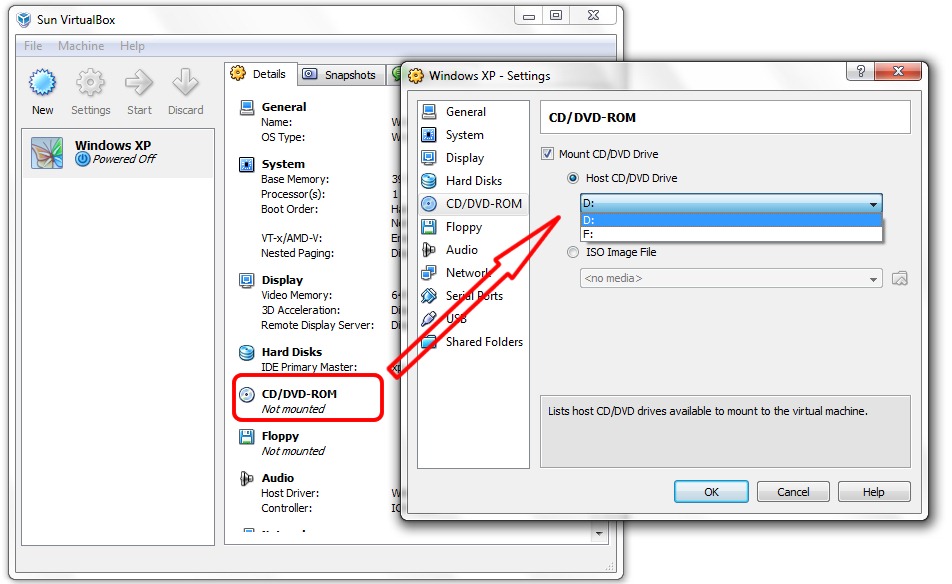
8. Umetnite CD sa sustavom Windows XP, kliknite na Windows XP u VirtualBoxu & Start.
Instalacija i funkcionalnost virtualnog operativnog sustava (u našem slučaju Windows XP) bit će identična kao na normalnom računalu. Možete instalirati aplikacije, možete se spojiti na Internet i pokretati bilo koje programe koje želite (unutar dodijeljene memorije i HDD prostora).
U Sun VirtualBox, uz Windows XP, možete dodati i druge operativne sustave. Ne zaboravite da za svaki operativni sustav morate kreirati virtualno računalo, kojem morate dodijeliti resurse (RAM, HDD) iz osnovnog sustava.


