

In questo articolo proviamo a presentarvi le nozioni base per creare un documento di testo Word , programma che fa parte della suite Microsoft Office (2003 o 2010)
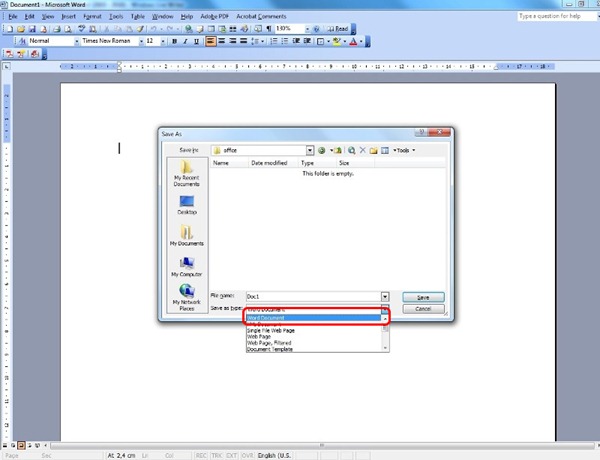
Assegnare un nome al file e salvarlo in diversi formati.
Per creare e salvare un documento di testo in Word 2003, accedere a File – Salva O Salva come e scegliamo il tipo di documento che vogliamo creare: Documento Word con estensione .doc (per Word 2003) o .docx (per Word 2010) che è il formato di file di testo più utilizzato, possiamo creare semplici pagine web in formato .html e ultimo ma non meno importante possiamo creare modelli (modello-s) per personalizzare determinati file (un certo formato di pagina, intestazione, wattermark), ma sui template faremo un articolo a parte in cui approfondiremo questo argomento.
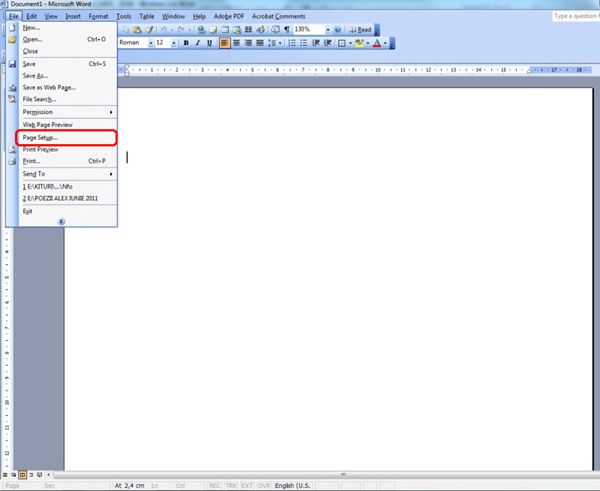
Impostazione del formato della pagina che stiamo modificando
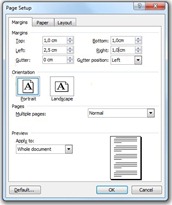
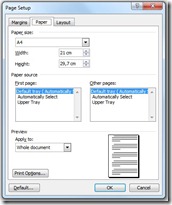
Ecco perché accediamo File – Impostazione della pagina dove possiamo impostare i margini del documento dal pulsante Margini (consigliati 2,5 cm a sinistra per la limatura e 1 cm sopra, sotto e a destra),
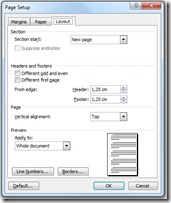
orientamento del documento Ritratto (297x210mm)sau Paesaggio (210x297mm), seguire il pulsante Carta dove scegliamo il formato della pagina, il formato utilizzato più frequentemente è A4 (297x210mm), l'ultimo pulsante nella sezione Imposta pagina è Disposizione in cui viene applicata la sezione del documento per la quale vengono applicate le impostazioni e le dimensioni Intestazione E Piè di pagina, (sezioni di cui parleremo in un articolo successivo).
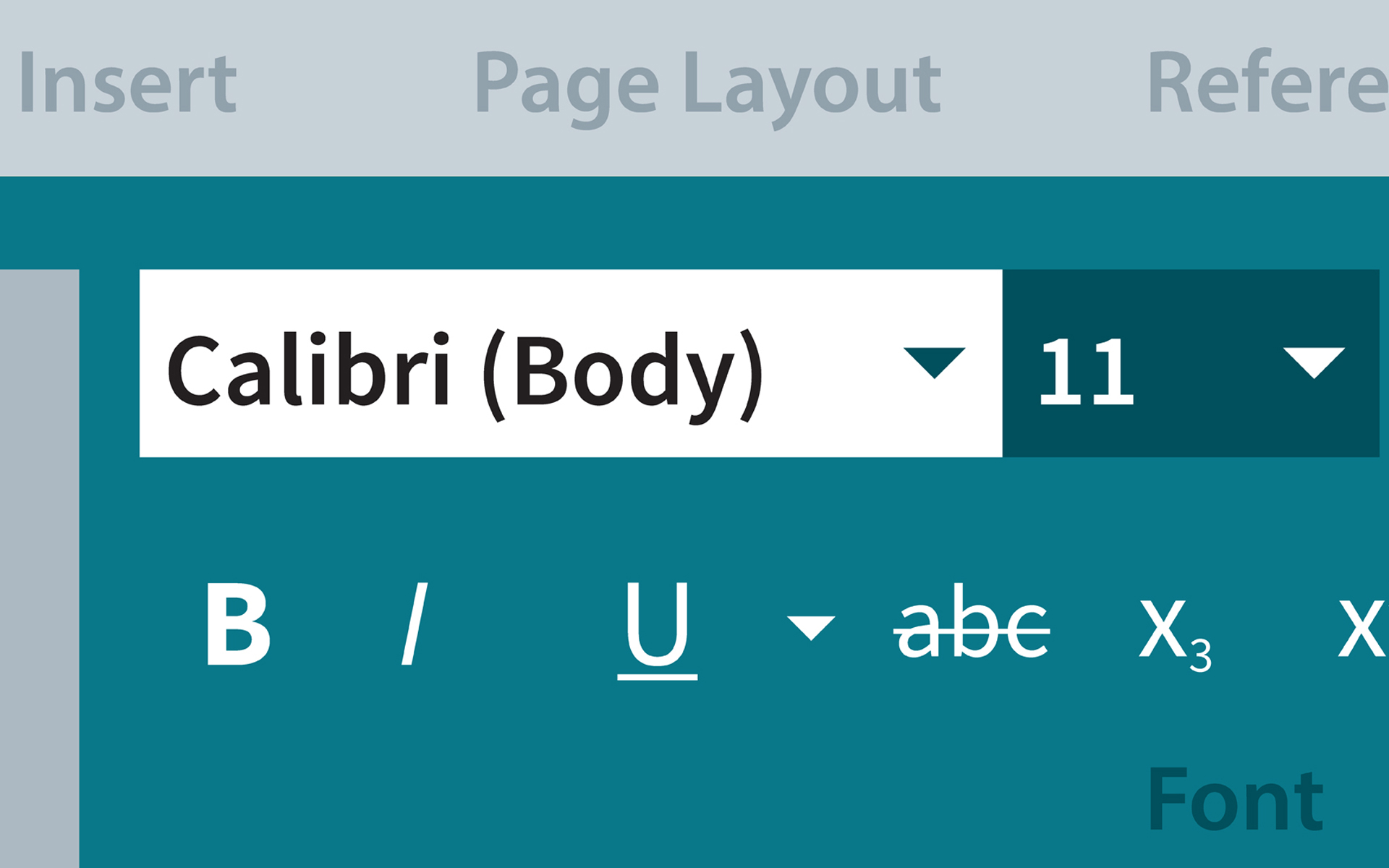
Una volta completate queste note introduttive, potrai iniziare a modificare un documento di testo scegliendo tra Barra degli strumenti la dimensione e il tipo di carattere che desideri utilizzare nel documento, l'orientamento del testo e altre funzioni di cui parleremo in seguito.


Potrebbe interessarti anche...
