
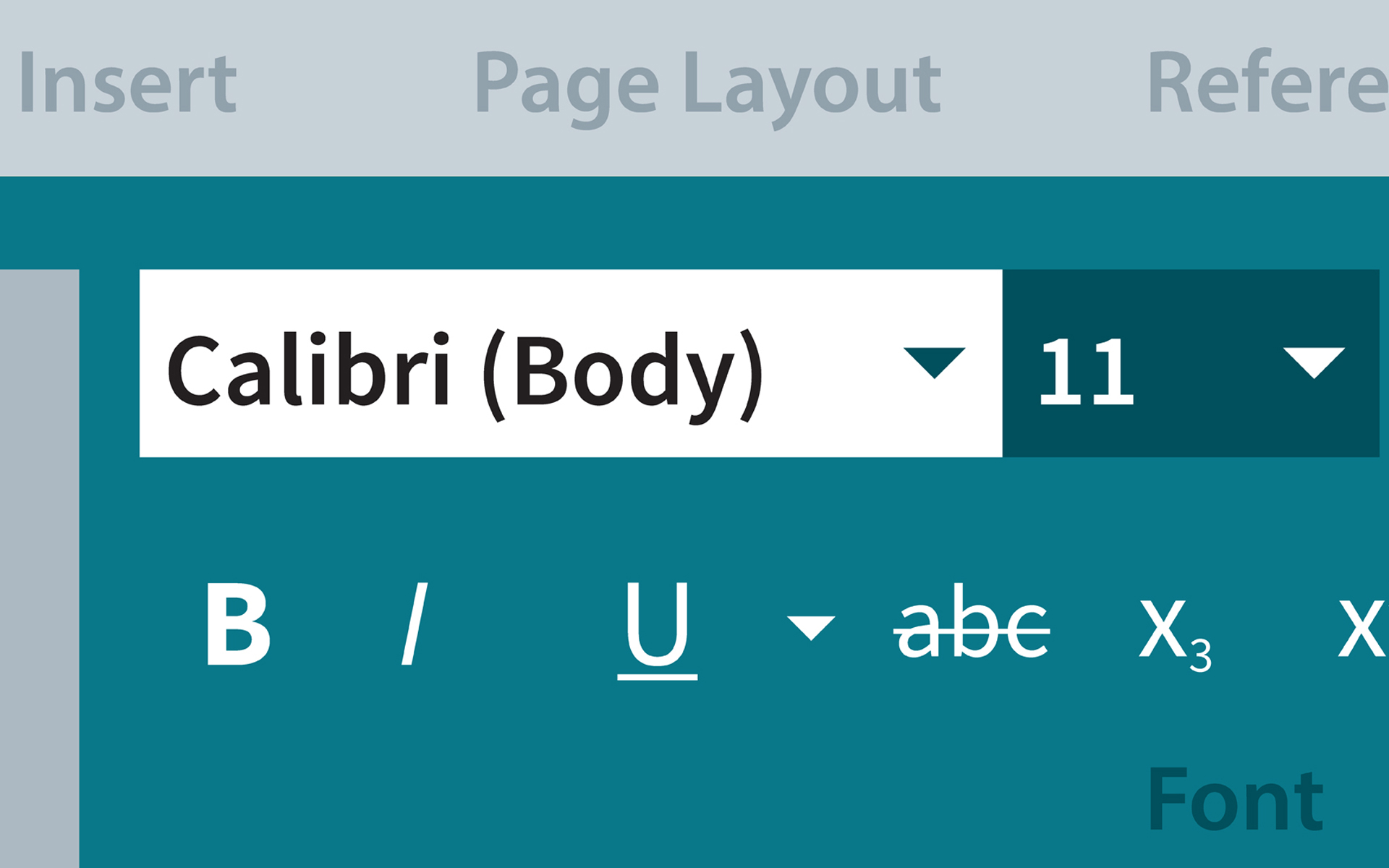

У цій статті ми спробуємо представити вам основні поняття для створення текстового документа Слово , програма, яка є частиною набору Microsoft Office (2003 або 2010)
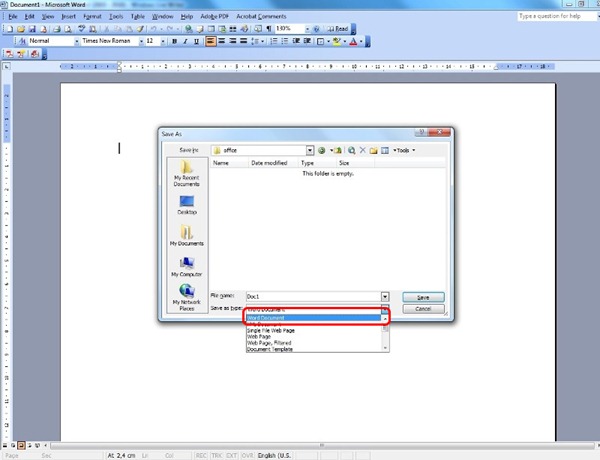
Присвоєння імені файлу та збереження його в різних форматах.
Щоб створити та зберегти текстовий документ у Word 2003, увійдіть у Файл – Заощадити або Зберегти як і виберіть тип документа, який ми хочемо створити: документ Word із розширенням .док (для Word 2003) або .docx (для Word 2010), який є найбільш використовуваним форматом текстових файлів, ми можемо створювати прості веб-сторінки у форматі .html і, що не менш важливо, ми можемо створювати шаблони (шаблон-s) для налаштування певних файлів (певний формат сторінки, заголовок, водяний знак), але про шаблони ми зробимо окрему статтю, в якій поглибимо цю тему.
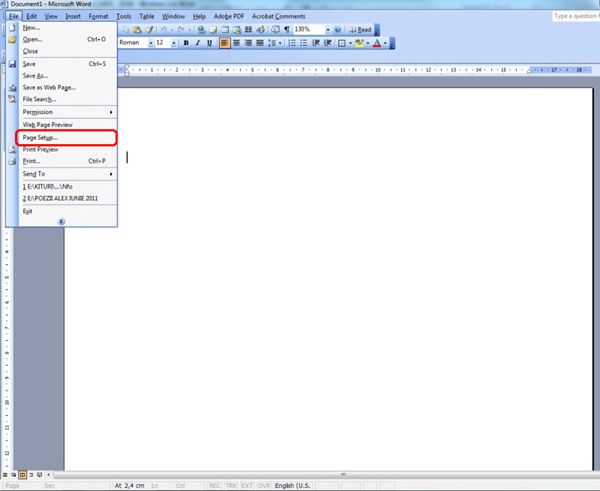
Встановлення формату сторінки, яку ми редагуємо
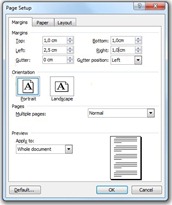
Ось чому ми маємо доступ Файл – Параметри сторінки де ми можемо встановити поля документа за допомогою кнопки Поля (рекомендується 2,5 см зліва для підшивки і 1 см зверху, знизу і справа),
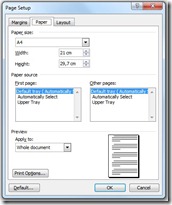
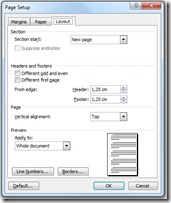
орієнтація документа Портрет (297x210 мм) sau Пейзаж (210х297мм), дотримуйтеся кнопки Папір де ми вибираємо формат сторінки, найчастіше використовуваний формат – А4 (297x210 мм), остання кнопка в розділі Параметри сторінки – Макет в якому розділі документа, для якого застосовуються параметри, розміри Заголовок і Нижній колонтитул, (розділи, які ми обговоримо в наступній статті).
Після того, як ви завершите ці вступні примітки, ви зможете розпочати редагування текстового документа, вибравши з Панель інструментів розмір і тип шрифту, який ви хочете використовувати в документі, орієнтацію тексту та інші функції, які ми розглянемо пізніше.


Вас також може зацікавити...
