


Se ultimamente hai sperimentato errori del sistema operativo e ti sei svegliato come tanti altri file con cui lavori sono diventati corrotti, o schermata blu-ul è già diventata un'abitudine, molto probabilmente il problema sta proprio in questo guasto della memoria fisica (RAM), e questo segnala che è ora di farne una verificare di esso. Nel migliore dei casi gli errori possono essere risolti, ma nella maggior parte dei casi hanno un significato più oscuro, vale a dire il fatto che la memoria deve essere cambiata.

Per chiarire se sia necessario o meno acquistare una nuova memoria, si consiglia controllo informatico per identificare se lo sono davvero Problemi di RAM, o quanto siano gravi se esistono davvero.
Per determinare se ci sono o meno problemi con la memoria RAM, utilizzare l'utilità Diagnostica della memoria di Windows.
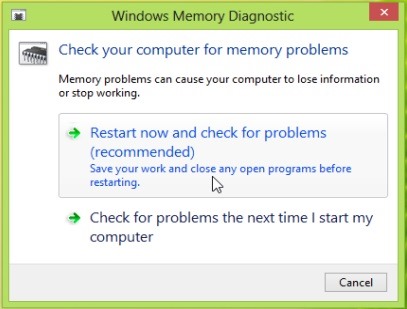
Come utilizziamo la diagnostica della memoria di Windows?
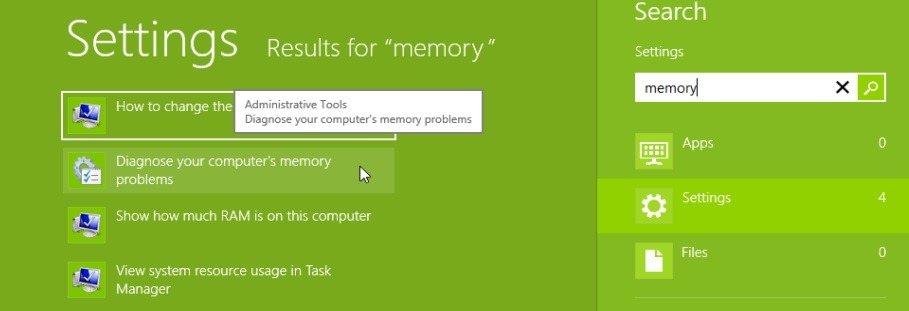
- gusto memoria In Menu di inizio O Avvia schermata (Windows 8), quindi fare clic sul risultato visualizzato (in Windows 8 selezionare prima Impostazioni dal pannello di destra, quindi fare clic su Diagnostica i problemi di memoria del tuo computer)
- puoi scegliere l'uno o l'altro riavviare immediatamente il computer per la verifica, sia controllato al prossimo riavvio

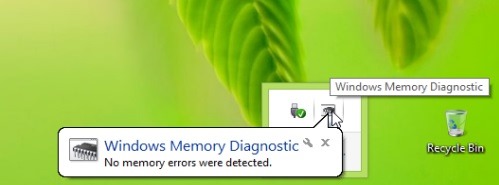
- dopo aver controllato la memoria, RISULTATI verrà visualizzato anche in vassoio di sistema, dopo il riavvio
Buona fortuna!
Impostazioni invisibili – Come verificare la presenza di errori nella memoria fisica (RAM) in Windows


Potrebbe interessarti anche...
