


Daca in ultima vreme ati tot intampinat fouten in het besturingssysteem si v-ati trezit ca multe dintre bestanden cu care lucrati au devenit corupte, sau blue screen-ul a devenit deja o obisnuinta, cel mai probabil problema consta intr-o defectiune a memoriei fizice ((RAM), iar acest lucru semnaleaza ca e timpul sa faceti o rekening a acesteia. In cel mai bun caz, erorile pot fi rezolvate, insa de cele mai multe ori, acestea au o semnificatie mai sumbra, si anume faptul ca memoria trebuie schimbata.

Pentru a lamuri insa daca e sau nu cazul sa cumparati o memorie noua, se recomanda verificare computerului pentru a identifica daca intr-adevar sunt probleme cu RAM-ul, sau cat de grave sunt acestea daca intr-adevar exista.
Gebruik het hulpprogramma om te bepalen of er problemen zijn met het RAM-geheugen Windows-geheugendiagnose.
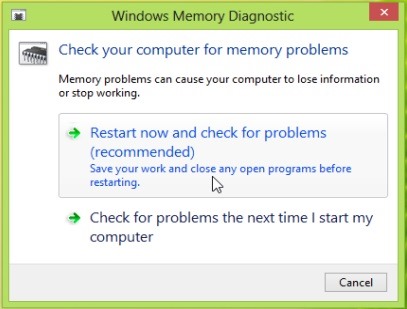
Hoe gebruiken we Windows Memory Diagnostic?
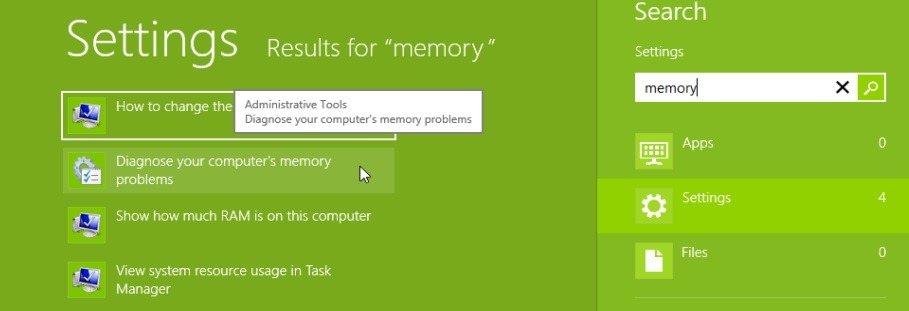
- smaak geheugen in Start menu of Startscherm ((Windows 8) en klik vervolgens op het weergegeven resultaat (in Windows 8 selecteert u eerst Instellingen in het rechterpaneel en klik vervolgens op Stel een diagnose van de geheugenproblemen van uw computer))
- je kunt er ook voor kiezen start uw computer onmiddellijk opnieuw op ter verificatie, zij het gecontroleerd bij de volgende herstart

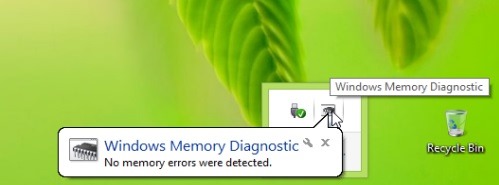
- nadat u het geheugen hebt gecontroleerd, RESULTATEN zal ook worden weergegeven in systeemvak, na opnieuw opstarten
Succes!
Stealth -instellingen – Hoe u het fysieke geheugen (RAM) kunt controleren op fouten in Windows


Mogelijk bent u ook geïnteresseerd in...
