


発売で Macos High Sierra、Light Royを使用した一連のオプションが、Poppy / MacBookにさらに導入され、生産性が向上しました。
新しいオプションの 1 つは、 “分割ビュー” メールアプリケーションの場合。
これはどういう意味ですか “分割ビュー” 例えばmacOS
2つの異なるアプリケーションまたは同じアプリケーションの画面全体(フル画面)に2つのウィンドウを開くことは、異なるコンテンツを持っています。
以下のスクリーンショットには、メールとSafariアプリケーションの分割ビューがあります。
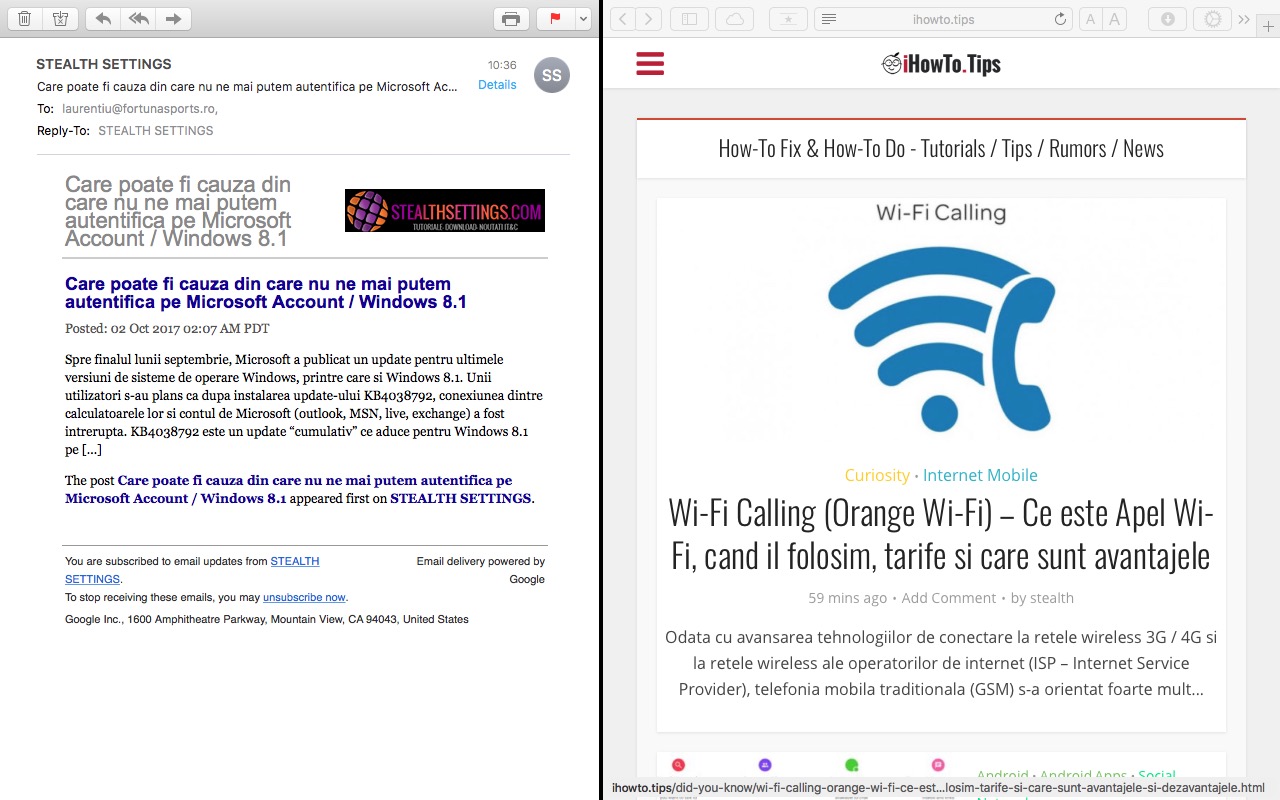
Appleは、MacOS High Sierraの発売により、メールアプリケーションにこの機能を導入しました。したがって、メールを受け取ったり、メッセージを作成したり、Safariにいる場合、画面は自動的に2つの部分に分割されます。 1つはメッセージ付きのメールアプリケーションがあり、もう1つはブラウザを使用しています。
特に、メッセージを作成するのに役立つコンテンツの要素に従う必要がある場合は、この部門です。自動的に作られると、ユーザーにとっても動揺する可能性があります。
アクティブ化と非アクティブ化 “分割ビュー” のために メールアプリケーション、設定から作られています。
- メールアプリケーションを開きます
- 私たちは行きます “好み”
- Tab-ulで “一般的な” Debifam オプション: “完全なSCEENでスプリットビューでメッセージを開くことを好む“。
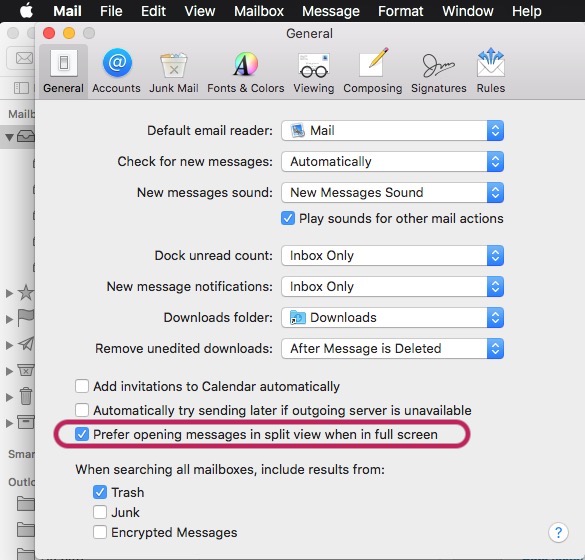
このオプションが排出されると、メッセージを受け取るか、それを作成するたびにメールアプリケーションが全画面に開かれず、どちらもスプリットビューに表示されません。
私が気づいたことから、この変更はすべてを閉じて再開した後に効果があります メールアプリケーション。
オプションを再アクティブ化するには、一般的に同じ場所に移動し、所定の場所にあるボックスを確認します。


あなたも興味があるかもしれません...

一つの考え “Activation / Disable Macos High Sierraのメールのフルスクリーン分割ビュー”
このiPad 21で郵送とメッセージでsplit vieuwを無効にしたい。ヘルプ