


2007年の発売以来、 マイクロソフト、 SkyDrive 最も人気のあるものの1つになりました オンラインストレージサービス、すべてのユーザーに提供します 7GB 無料のストレージスペース (カウンターコストスペースを増やす可能性あり)。イニシャル、 SkyDrive ユーザーは以下を通じてアクセスできました アプリケーション、ほとんどの人が利用できます モバイルプラットフォーム または デスクトップ、しかし発売とともに Windows 8 そして Windows Phone 8、こうなりました 統合サービス で オペレーティングシステム。
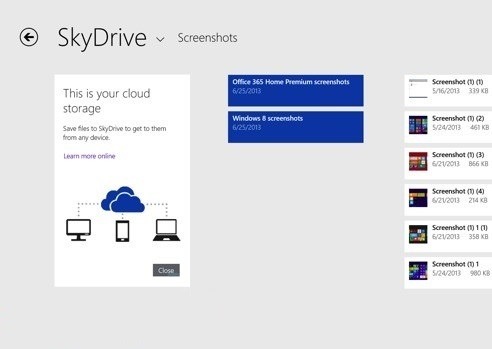
Windows 8 が同梱されています 応用 (モダンな) 内蔵 のために SkyDrive、ユーザーはこれを通じてアクセスできます ファイル に保存されている SkyDrive.com。で Windows 8.1プレビュー、SkyDrive の統合が大幅に改善され、サービスが無料で提供されるようになりました。 オフィスアプリケーション のような 言葉、 Excel、 パワーポイント そして OneNote 直接入力 ブラウザ 助けを借りて Office Webアプリ。さらに、ユーザーは次のことができるようになりました。 オフラインでアクセスする に保存されているファイル SkyDrive アカウント、両方から モダンなインターフェース システムの、そしてからの SkyDrive フォルダー システム内に作成します
ユーザー Windows 8.1プレビュー 一緒に仕事がしたい人 SkyDriveに保存されているファイル にアクセスできない場合でも、 インターネット接続, 以下の手順に従って、オフラインでも各ファイルにアクセスできるようにすることができます。
- 開ける SkyDrive から スタースクリーン、アクセス 設定メニュー それの(設定) から チャームバー
- セクションの下に オプション、アクティブ化 すべてのファイルにオフラインでアクセスする スライダーをドラッグしてから オフ に の上
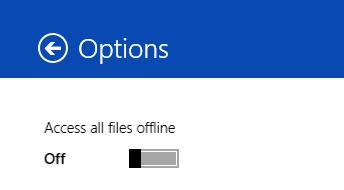
それぞれのオプションを有効にするとすぐに、SkyDrive が起動します。 オンラインに保存されているファイルをダウンロードする PC上で。あるいは、ユーザーはアクティベートすることもできます SkyDrive 上のファイルへのオフライン アクセス から Windowsエクスプローラー (または ファイルエクスプローラー)。 SkyDrive アカウントに保存されている特定のファイルのみにオフラインでアクセスする場合は、この方法をお勧めします。
- で ファイルエクスプローラー、フォルダーに移動します SkyDrive
- 次に何かを右クリックします サブフォルダー その内容を選択してオプションを選択します オフラインでも利用できるようにする 表示されているメニューから
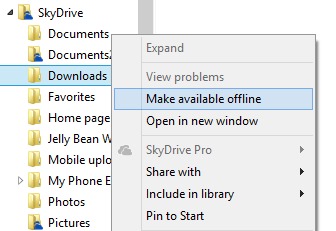
- サブフォルダーに含まれるファイルは SkyDrive によって即座にダウンロードされる パソコン用
移動のみを行う別のフォルダーを作成することもできます。 ファイル アクセスしたいのは オフライン、次に、次の場合でもそれぞれのフォルダーにアクセスできるようにします。 インターネットにアクセスできません。
ステルス設定 – Windows 8.1 プレビューで SkyDrive ファイルにオフラインでアクセスする方法


あなたも興味があるかもしれません...
